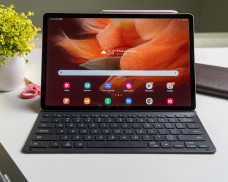
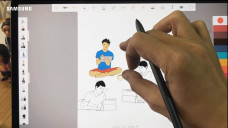
10 Tips Rahasia untuk Mengoptimalkan Samsung Galaxy Tab S7 FE 5G

Minggu, 12 Desember 2021 - 16:05 WIB
loading...
A
A
A
3. Mirroring ke TV atau Monitor
Pengguna bisa melakukan mirroring Galaxy Tab S7 FE 5G ke monitor atau TV Samsung untuk mendapat tampilan luas. Misalnya untuk bermain game, atau melakukan presentasi saat meeting.
4. Multi-active window
![10 Tips Rahasia untuk Mengoptimalkan Samsung Galaxy Tab S7 FE 5G]()
Ini fitur untuk menjalankan tiga aplikasi sekaligus. Misalnya, membuat slide presentasi, sambil membuka Chrome dan memutar musik di Spotify. Caranya mudah, cukup geser dan buka panel Edge dengan S Pen, lalu drag & drop yang diinginkan satu per satu di layar.
5. App Pair
Pengguna bisa mengelompokkan sampai tiga aplikasi favorit atau yang paling sering dipakai. Caranya, geser dan buka panel Edge dengan S Pen. Lalu, drag & drop aplikasi yang ingin dimasukkan ke App Pair satu per satu ke layar. Sentuh tiga titik vertikal di tengah layar lalu tap ikon App Pair. Untuk menjalankan App Pair, cukup tap ikon App Pair di panel Edge.
6. Second Screen
![10 Tips Rahasia untuk Mengoptimalkan Samsung Galaxy Tab S7 FE 5G]()
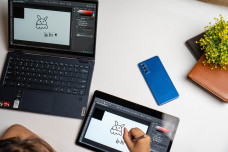
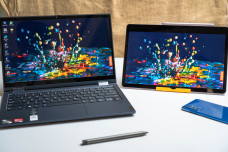
Galaxy Ecosystem memungkinkan pengalaman multi-device. Pengguna bisa menikmati konektivitas antara tablet dan laptop/PC. Pengguna bisa mengakses fitur Extension Mode dan Duplicated mode.
Dengan extension mode pengguna bisa menghubungkan tablet dan PC berbasis Windows untuk mengerjakan dua aplikasi yang berbeda di masing-masing layar. Sedangkan di duplicated mode pengguna bisa berkolaborasi mengerjakan dokumen yang sama.
7. Handoff
Memungkinkan pengguna melanjutkan pekerjaan di smartphone ke layar 12,4 inci di Tab S7 FE 5G.
8. Quick Share
Pengguna bisa memindahkan berbagai file di smartphone ke Galaxy Tab S7 FE 5G lewat fitur Quick Share. Caranya, pertama pastikan Quick Share sudah aktif di smartphone maupun di tablet.
Pengguna bisa melakukan mirroring Galaxy Tab S7 FE 5G ke monitor atau TV Samsung untuk mendapat tampilan luas. Misalnya untuk bermain game, atau melakukan presentasi saat meeting.
4. Multi-active window
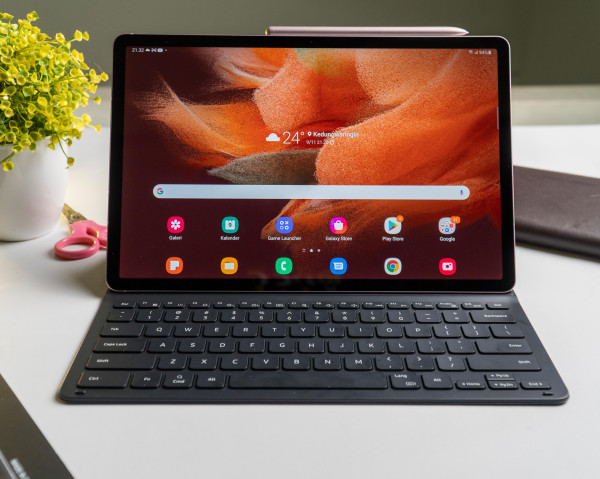
Ini fitur untuk menjalankan tiga aplikasi sekaligus. Misalnya, membuat slide presentasi, sambil membuka Chrome dan memutar musik di Spotify. Caranya mudah, cukup geser dan buka panel Edge dengan S Pen, lalu drag & drop yang diinginkan satu per satu di layar.
5. App Pair
Pengguna bisa mengelompokkan sampai tiga aplikasi favorit atau yang paling sering dipakai. Caranya, geser dan buka panel Edge dengan S Pen. Lalu, drag & drop aplikasi yang ingin dimasukkan ke App Pair satu per satu ke layar. Sentuh tiga titik vertikal di tengah layar lalu tap ikon App Pair. Untuk menjalankan App Pair, cukup tap ikon App Pair di panel Edge.
6. Second Screen
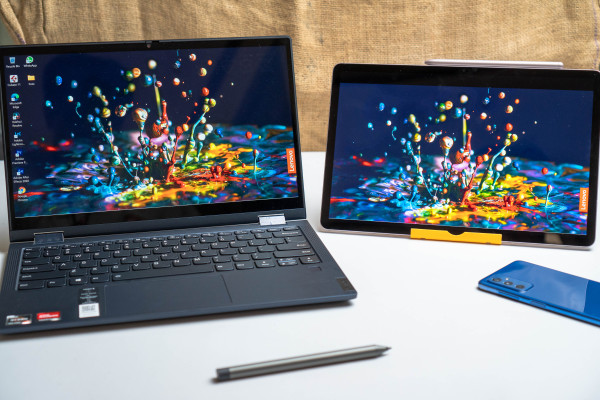
Galaxy Ecosystem memungkinkan pengalaman multi-device. Pengguna bisa menikmati konektivitas antara tablet dan laptop/PC. Pengguna bisa mengakses fitur Extension Mode dan Duplicated mode.
Dengan extension mode pengguna bisa menghubungkan tablet dan PC berbasis Windows untuk mengerjakan dua aplikasi yang berbeda di masing-masing layar. Sedangkan di duplicated mode pengguna bisa berkolaborasi mengerjakan dokumen yang sama.
7. Handoff
Memungkinkan pengguna melanjutkan pekerjaan di smartphone ke layar 12,4 inci di Tab S7 FE 5G.
8. Quick Share
Pengguna bisa memindahkan berbagai file di smartphone ke Galaxy Tab S7 FE 5G lewat fitur Quick Share. Caranya, pertama pastikan Quick Share sudah aktif di smartphone maupun di tablet.
Lihat Juga :