4 Fitur Rahasia Galaxy Tab A8, Jadi Gampang Pindah Konten dari Ponsel ke Tablet

Minggu, 13 Maret 2022 - 13:38 WIB
loading...
A
A
A
BACA JUGA: Cara Memakai Fitur Multi Active Window Galaxy Tab A8 untuk Belajar Online
Pengguna dapat menjawab panggilan dengan mengetuk Buds sekali atau menekan tombol “Panggil” pada layar smartphone. Saat menutup panggilan, koneksi akan beralih otomatis ke Samsung Galaxy Tab A8.
2. Copy & Paste
![4 Fitur Rahasia Galaxy Tab A8, Jadi Gampang Pindah Konten dari Ponsel ke Tablet]()
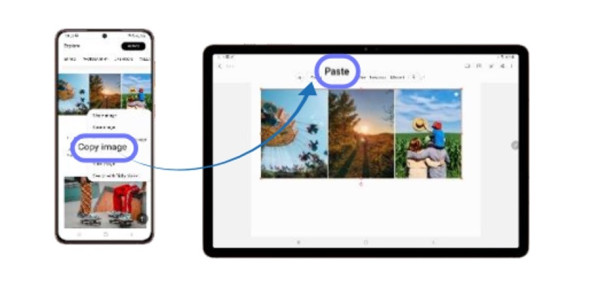
Praktis untuk menyalin gambar dan teks dari smartphone Galaxy ke Galaxy Tab A8 dan sebaliknya. Misalnya, saat menemukan teks atau gambar menarik di ponsel dan ingin menyimpannya di tablet.
Syaratnya, pastikan perangkat sudah sign-in ke akun Samsung yang sama, terkoneksi ke jaringan Wi-Fi yang sama, dan Bluetooth aktif. Nyalakan juga fitur “Continue app on other device”. Nah, cara Copy & Paste antar perangkat:
1. Buka Settings. Pilih Advanced features.
2. Geser tombol di Continue apps on other devices.
3. Langkah hal serupa di smartphone Galaxy.
Saat menemukan teks menarik saat browsing internet di smartphone, sorot teks itu lalu pilih Copy. Teks akan tersimpan di clipboard. Selanjutnya di Samsung Galaxy Tab A8 buka aplikasi, contohnya Samsung Notes, lalu sentuh dan tahan di area teks, clipboard akan pop up dan kemudian tap Paste.
3. Continue apps on other devices
Fitur ini berfungsi melanjutkan apa yang dilakukan di smartphone ke tablet Samsung Galaxy Tab A8 atau sebaliknya. Contoh, catatan di aplikasi Samsung Notes di smartphone bisa dibuka di Samsung Galaxy Tab A8.
Pengguna dapat menjawab panggilan dengan mengetuk Buds sekali atau menekan tombol “Panggil” pada layar smartphone. Saat menutup panggilan, koneksi akan beralih otomatis ke Samsung Galaxy Tab A8.
2. Copy & Paste
Praktis untuk menyalin gambar dan teks dari smartphone Galaxy ke Galaxy Tab A8 dan sebaliknya. Misalnya, saat menemukan teks atau gambar menarik di ponsel dan ingin menyimpannya di tablet.
Syaratnya, pastikan perangkat sudah sign-in ke akun Samsung yang sama, terkoneksi ke jaringan Wi-Fi yang sama, dan Bluetooth aktif. Nyalakan juga fitur “Continue app on other device”. Nah, cara Copy & Paste antar perangkat:
1. Buka Settings. Pilih Advanced features.
2. Geser tombol di Continue apps on other devices.
3. Langkah hal serupa di smartphone Galaxy.
Saat menemukan teks menarik saat browsing internet di smartphone, sorot teks itu lalu pilih Copy. Teks akan tersimpan di clipboard. Selanjutnya di Samsung Galaxy Tab A8 buka aplikasi, contohnya Samsung Notes, lalu sentuh dan tahan di area teks, clipboard akan pop up dan kemudian tap Paste.
3. Continue apps on other devices
Fitur ini berfungsi melanjutkan apa yang dilakukan di smartphone ke tablet Samsung Galaxy Tab A8 atau sebaliknya. Contoh, catatan di aplikasi Samsung Notes di smartphone bisa dibuka di Samsung Galaxy Tab A8.
Lihat Juga :