Cara Memakai Fitur Multi Active Window Galaxy Tab A8 untuk Belajar Online

Sabtu, 12 Maret 2022 - 15:05 WIB
loading...
A
A
A
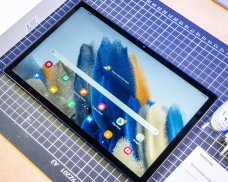
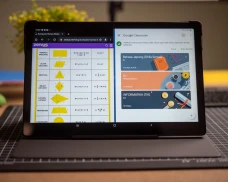
Misalnya, pengguna bisa mengikuti kelas online melalui aplikasi video conference di satu layar, sementara layar kedua akan menampilkan Samsung Notes untuk mencatat poin-poin penting.
Dengan Multi-Active Window, anak-anak bisa membuat catatan kelas di Samsung Notes, memberikan garis bawah untuk frasa-frasa penting, atau bahkan mengimpor file PDF dan image, ke dalam Notes yang ada.
Daftar aplikasi yang mendukung multi-active window bisa dilihat di Edge panels. Namun Edge panels ini harus terlebih dahulu diaktifkan terlebih dahulu.
Caranya, dari Settings, pilih Display, lalu geser tombol Edge panels ke kanan untuk mengaktifkan. Kembali ke Home screen, dan Anda akan melihat tanda Edge panels di sisi kanan layar.
Tarik Edge panels dari sisi kanan layar ke tengah. Lalu tap tombol garis tiga, setelah itu tap All apps. Di layar akan muncul semua aplikasi yang mendukung multi-active window.
Nah, berikut cara menggunakan Multi-Active Window di Galaxy Tab A8:
![Cara Memakai Fitur Multi Active Window Galaxy Tab A8 untuk Belajar Online]()
1. Jalankan dulu aplikasi pertama yang hendak ditampilkan secara multi-screen. Contohnya, aplikasi Zoom.
2. Tap tombol Recent (tombol berbentuk tiga garis di panel navigasi di bagian bawah layar) untuk menampilkan semua aplikasi yang sedang berjalan.
3. Tap icon aplikasi Zoom, lalu pilih Open in split screen view. Zoom akan langsung ditampilkan pada posisi setengah layar.
4. Di layar setengah lagi, pilih aplikasi kedua, yaitu Samsung Notes.
5. Pengguna bisa menggeser-geser garis tengah yang membatasi kedua aplikasi yang sedang tampil multi-screen, ke atas atau ke bawah (ketika tablet digunakan dalam orientasi vertikal) atau ke samping kanan atau kiri (tablet dalam orientasi horizontal) untuk memperluas area salah satu aplikasi.
Dengan Multi-Active Window, anak-anak bisa membuat catatan kelas di Samsung Notes, memberikan garis bawah untuk frasa-frasa penting, atau bahkan mengimpor file PDF dan image, ke dalam Notes yang ada.
Daftar aplikasi yang mendukung multi-active window bisa dilihat di Edge panels. Namun Edge panels ini harus terlebih dahulu diaktifkan terlebih dahulu.
Caranya, dari Settings, pilih Display, lalu geser tombol Edge panels ke kanan untuk mengaktifkan. Kembali ke Home screen, dan Anda akan melihat tanda Edge panels di sisi kanan layar.
Tarik Edge panels dari sisi kanan layar ke tengah. Lalu tap tombol garis tiga, setelah itu tap All apps. Di layar akan muncul semua aplikasi yang mendukung multi-active window.
Nah, berikut cara menggunakan Multi-Active Window di Galaxy Tab A8:
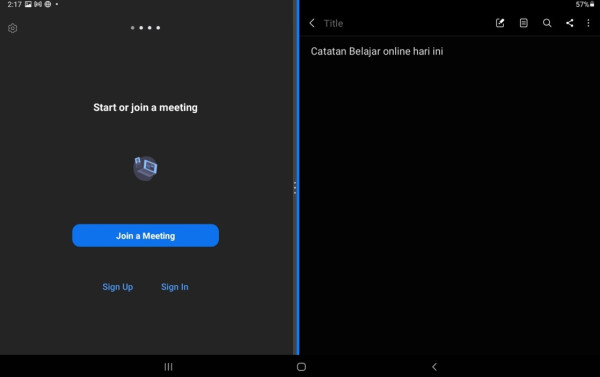
1. Jalankan dulu aplikasi pertama yang hendak ditampilkan secara multi-screen. Contohnya, aplikasi Zoom.
2. Tap tombol Recent (tombol berbentuk tiga garis di panel navigasi di bagian bawah layar) untuk menampilkan semua aplikasi yang sedang berjalan.
3. Tap icon aplikasi Zoom, lalu pilih Open in split screen view. Zoom akan langsung ditampilkan pada posisi setengah layar.
4. Di layar setengah lagi, pilih aplikasi kedua, yaitu Samsung Notes.
5. Pengguna bisa menggeser-geser garis tengah yang membatasi kedua aplikasi yang sedang tampil multi-screen, ke atas atau ke bawah (ketika tablet digunakan dalam orientasi vertikal) atau ke samping kanan atau kiri (tablet dalam orientasi horizontal) untuk memperluas area salah satu aplikasi.
Lihat Juga :