Cara Mengaktifkan Waiting Room di Zoom, Ternyata Mudah!

Selasa, 01 November 2022 - 19:05 WIB
loading...
A
A
A
Bahkan, Anda juga dapat menyesuaikan layar Ruang Tunggu dengan logo, judul, dan deskripsi sendiri. Bahkan menambahkan video yang akan ditonton sebelum bergabung. Itulah sebabnya fitur Ruang Tunggu sangat penting.
Cara Mengaktifkan Ruang Tunggu di Zoom Meeting
Mengaktifkan atau menonaktifkan Ruang Tunggu selama rapat di Windows atau macOS
![Cara Mengaktifkan Waiting Room di Zoom, Ternyata Mudah!]()
1. Sebagai host rapat, klik Peserta .
2. Klik Lainnya dan lihat Aktifkan Ruang Tunggu untuk mengaktifkan atau menonaktifkan fitur.
Setujui peserta selama rapat
![Cara Mengaktifkan Waiting Room di Zoom, Ternyata Mudah!]()
1. Sebagai host rapat, klik Peserta .
2. Di bagian Ruang Tunggu, klik Izinkan di samping nama peserta untuk mengizinkan mereka bergabung dalam rapat.
Mengizinkan semua peserta dari Ruang Tunggu
![Cara Mengaktifkan Waiting Room di Zoom, Ternyata Mudah!]()
1. Sebagai host rapat, klik Peserta .
2. Klik Izinkan semua.
Cara Mengaktifkan Ruang Tunggu di Zoom Meeting
Mengaktifkan atau menonaktifkan Ruang Tunggu selama rapat di Windows atau macOS
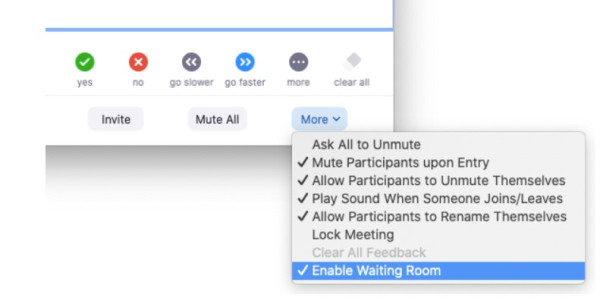
1. Sebagai host rapat, klik Peserta .
2. Klik Lainnya dan lihat Aktifkan Ruang Tunggu untuk mengaktifkan atau menonaktifkan fitur.
Setujui peserta selama rapat
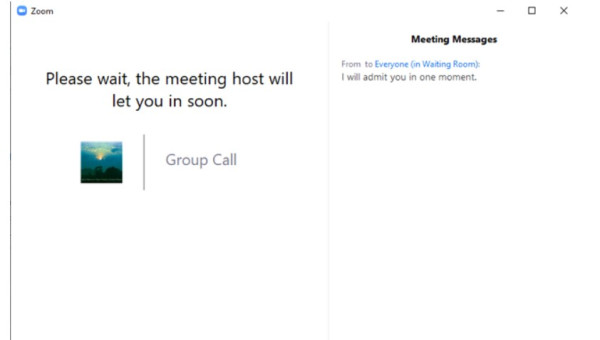
1. Sebagai host rapat, klik Peserta .
2. Di bagian Ruang Tunggu, klik Izinkan di samping nama peserta untuk mengizinkan mereka bergabung dalam rapat.
Mengizinkan semua peserta dari Ruang Tunggu
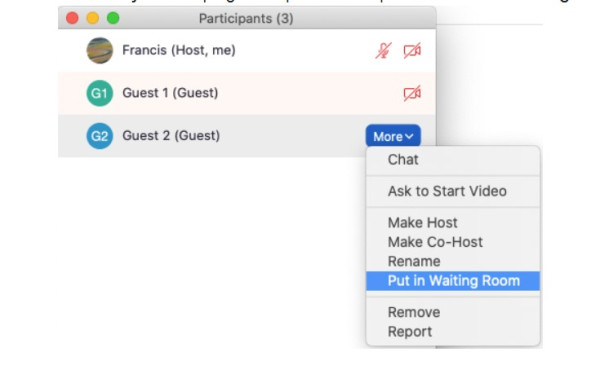
1. Sebagai host rapat, klik Peserta .
2. Klik Izinkan semua.
Lihat Juga :