Cara Blur Background Zoom di Perangkat PC, Mac, Android, dan iOS

Selasa, 22 Maret 2022 - 14:25 WIB
loading...
A
A
A
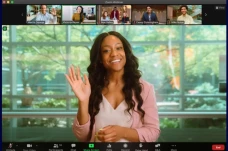
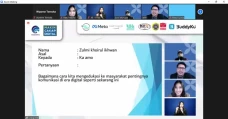
Untuk mengatasi hal itu, Zoom memiliki fitur blur bacground. Begini cara blur background Zoom:
Cara blur background Zoom tergantung perangkatnya. Sebab, aplikasi ini bisa diakses diinstal pada Desktop, ponsel, hingga tablet.
1. Cara Blur Background Zoom di Windows dan MacOS
● Pastikan perangkat PC sudah menjalankan Zoom pada versi terbaru, minimal versi 5.5.0 untuk pengguna Windows atau versi 5.5.0 untuk pengguna MacOS.
● Buka aplikasi Zoom dan tekan tombol “Settings”.
● Pilih menu “Background & Filters” lalu pilih efek “Blur”.
● Sesaat setelah efek tersebut dipilih, tampilan background akan menjadi buram.
2. Cara Blur Background Zoom di Android dan iOS
● Pastikan aplikasi Zoom sudah menjalankan client versi 5.6.6 untuk perangkat Android. Sedangkan, pengguna iOS dapat mengunduh aplikasi pada versi 5.6.6 atau yang lebih tinggi.
● Buka aplikasi Zoom dan masuk ke ruang meeting online.
● Pada laman Video Preview, pilih ikon “Change Virtual Background”.
● Selanjutnya, pilih opsi “Blur” untuk memburamkan tampilan background.
Demikianlah cara blur background zoom yang bisa dipelajari. Cukup mudah bukan!
Cara blur background Zoom tergantung perangkatnya. Sebab, aplikasi ini bisa diakses diinstal pada Desktop, ponsel, hingga tablet.
1. Cara Blur Background Zoom di Windows dan MacOS
● Pastikan perangkat PC sudah menjalankan Zoom pada versi terbaru, minimal versi 5.5.0 untuk pengguna Windows atau versi 5.5.0 untuk pengguna MacOS.
● Buka aplikasi Zoom dan tekan tombol “Settings”.
● Pilih menu “Background & Filters” lalu pilih efek “Blur”.
● Sesaat setelah efek tersebut dipilih, tampilan background akan menjadi buram.
2. Cara Blur Background Zoom di Android dan iOS
● Pastikan aplikasi Zoom sudah menjalankan client versi 5.6.6 untuk perangkat Android. Sedangkan, pengguna iOS dapat mengunduh aplikasi pada versi 5.6.6 atau yang lebih tinggi.
● Buka aplikasi Zoom dan masuk ke ruang meeting online.
● Pada laman Video Preview, pilih ikon “Change Virtual Background”.
● Selanjutnya, pilih opsi “Blur” untuk memburamkan tampilan background.
Demikianlah cara blur background zoom yang bisa dipelajari. Cukup mudah bukan!
(dan)
Lihat Juga :