Bisa Jadi Ponsel, Tablet dan Laptop, Ini 7 Cara Unik Bekerja di Samsung Galaxy Z Fold3

Kamis, 30 September 2021 - 09:55 WIB
loading...
A
A
A
Nah, pengguna bisa melakukan kustomisasi berdasarkan aplikasi yang paling sering dipakai. Layar cover cocok untuk aplikasi-aplikasi yang di akses cepat. Misalnya Samsung Health, WhatsApp, kalender, aplikasi transportasi online Grab atau Gojek, PeduliLindungi, hingga aplikasi perbankan.
Sementara di layar tablet pengguna bisa memaksimalkan aplikasi produktif seperti Microsoft Office, Canva, Gmail/email kantor, dan lainnya.
2. Multitasking dengan Multi-Active Windows
![Bisa Jadi Ponsel, Tablet dan Laptop, Ini 7 Cara Unik Bekerja di Samsung Galaxy Z Fold3]()
Galaxy Z Fold3 dirancang untuk multitasking. Karena itu, pengguna bisa mengoptimalkan lewat fitur Edge Panel. Hanya perlu menyapukan tangan untuk meluncurkan aplikasi lebih cepat. Di mode tablet, pengguna juga bisa melakukan “drag and drop” aplikasi agar tampil bersamaan lewat Multi-Active Windows. Sehingga bisa mengakses Zoom, melihat PowerPoint, dan scrolling di media sosial.
3. Pairing Aplikasi
Jika Anda terbiasa memakai beberapa aplikasi bersamaan secara rutin, bisa di simpan lewat fitur pairing di Edge Panel. Sehingga bisa meluncurkan tiga aplikasi sekaligus dalam sekali sentuh. Misalnya Google Meet, Google Keep, dan kalender. Ini akan menciptakan workflow yang nyaman.
4. Maksimalkan dengan S Pen
![Bisa Jadi Ponsel, Tablet dan Laptop, Ini 7 Cara Unik Bekerja di Samsung Galaxy Z Fold3]()
Target pengguna Galaxy Z Fold3 adalah mereka yang terbiasa memakai S Pen. Pengguna bisa menambah S Pen Fold Edition atau S Pen Pro untuk mengoptimalkan pengalaman di mode tablet.
Mereka bisa mencatat saat video call, menandatangani dokumen PDF, memakai air command, membuat sketsa, mengoreksi proposal, dan masih banyak lagi. Layar besar ala tablet membuat lebih leluasa menulis dengan S Pen.
5. Memotret Cara Baru
![Bisa Jadi Ponsel, Tablet dan Laptop, Ini 7 Cara Unik Bekerja di Samsung Galaxy Z Fold3]()
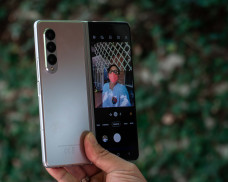
Memanfaatkan beberapa lensa skaligus, kegiatan memotret di Galaxy Z Fold3 memang lebih nyaman. Hasil foto bisa dibandingkan langsung lewat Capture View. Pengguna juga bisa memanfaatkan dual camera dan di layar gandanya ketika perangkat dibuka.
Sementara di layar tablet pengguna bisa memaksimalkan aplikasi produktif seperti Microsoft Office, Canva, Gmail/email kantor, dan lainnya.
2. Multitasking dengan Multi-Active Windows

Galaxy Z Fold3 dirancang untuk multitasking. Karena itu, pengguna bisa mengoptimalkan lewat fitur Edge Panel. Hanya perlu menyapukan tangan untuk meluncurkan aplikasi lebih cepat. Di mode tablet, pengguna juga bisa melakukan “drag and drop” aplikasi agar tampil bersamaan lewat Multi-Active Windows. Sehingga bisa mengakses Zoom, melihat PowerPoint, dan scrolling di media sosial.
3. Pairing Aplikasi
Jika Anda terbiasa memakai beberapa aplikasi bersamaan secara rutin, bisa di simpan lewat fitur pairing di Edge Panel. Sehingga bisa meluncurkan tiga aplikasi sekaligus dalam sekali sentuh. Misalnya Google Meet, Google Keep, dan kalender. Ini akan menciptakan workflow yang nyaman.
4. Maksimalkan dengan S Pen
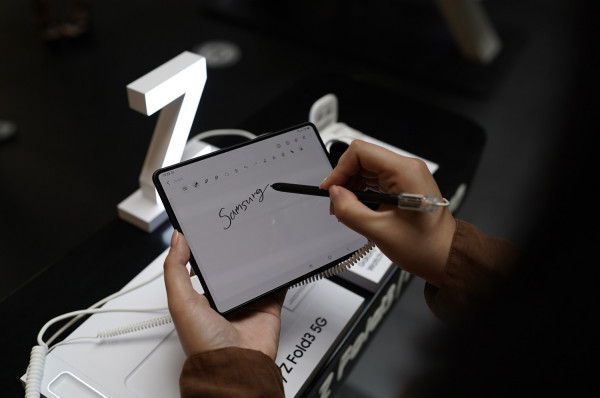
Target pengguna Galaxy Z Fold3 adalah mereka yang terbiasa memakai S Pen. Pengguna bisa menambah S Pen Fold Edition atau S Pen Pro untuk mengoptimalkan pengalaman di mode tablet.
Mereka bisa mencatat saat video call, menandatangani dokumen PDF, memakai air command, membuat sketsa, mengoreksi proposal, dan masih banyak lagi. Layar besar ala tablet membuat lebih leluasa menulis dengan S Pen.
5. Memotret Cara Baru
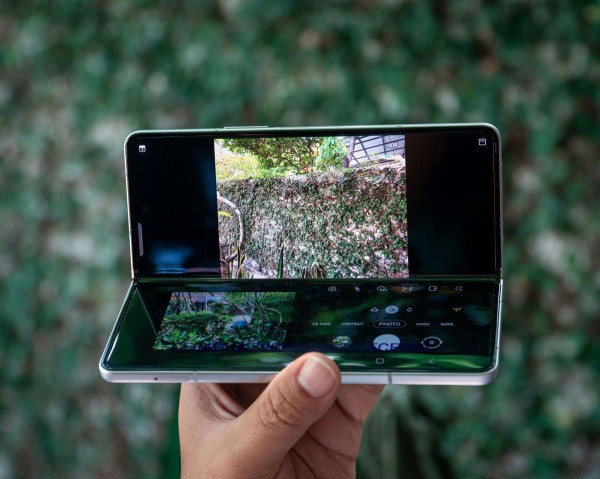
Memanfaatkan beberapa lensa skaligus, kegiatan memotret di Galaxy Z Fold3 memang lebih nyaman. Hasil foto bisa dibandingkan langsung lewat Capture View. Pengguna juga bisa memanfaatkan dual camera dan di layar gandanya ketika perangkat dibuka.
Lihat Juga :