Masih Bingung Menggunakan AirDrop? Ini Cara Memanfaatkannya

Rabu, 30 Desember 2020 - 13:35 WIB
loading...
A
A
A
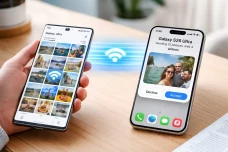
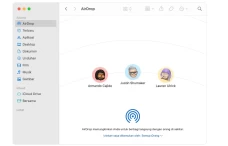
Jika pengguna mengirimkan sesuatu melalui AirDrop ke diri sendiri, seperti foto dari iPhone ke Mac, maka tidak akan melihat pilihan Terima atau Tolak. Konten akan dikirim secara otomatis ke perangkat. Cukup pastikan pengguna telah masuk ke kedua perangkat menggunakan ID Apple yang sama.
![Masih Bingung Menggunakan AirDrop? Ini Cara Memanfaatkannya]()
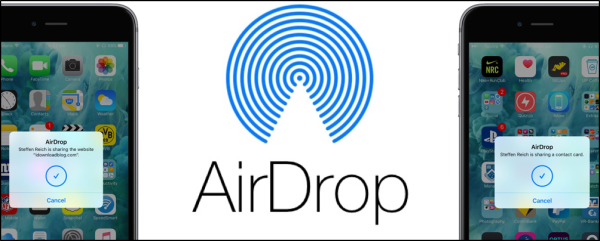
Sementara untuk memilih siapa yang dapat melihat perangkat pengguna dan mengirimkan konten di AirDrop, caranya dengan membuka menu Pengaturan > Umum. Lalu ketuk AirDrop dan pilih salah satu pilihan.
Pengguna juga dapat menetapkan pilihan AirDrop di Pusat Kontrol. Di iPhone X atau versi lebih baru, iPad dengan iOS 12 atau versi lebih baru, atau di iPadOS, geser ke bawah dari sudut kanan atas layar untuk membuka Pusat Kontrol. Di iPhone 8 atau versi lebih lama, geser ke atas dari bagian bawah layar.
Tekan atau sentuh terus kartu pengaturan jaringan di sudut kiri atas. Lalu Sentuh dan tahan tombol AirDrop dan pilih salah satu pilihan yang muncul.
Sementara untuk memilih siapa yang dapat melihat perangkat pengguna dan mengirimkan konten di AirDrop, caranya dengan membuka menu Pengaturan > Umum. Lalu ketuk AirDrop dan pilih salah satu pilihan.
Pengguna juga dapat menetapkan pilihan AirDrop di Pusat Kontrol. Di iPhone X atau versi lebih baru, iPad dengan iOS 12 atau versi lebih baru, atau di iPadOS, geser ke bawah dari sudut kanan atas layar untuk membuka Pusat Kontrol. Di iPhone 8 atau versi lebih lama, geser ke atas dari bagian bawah layar.
Tekan atau sentuh terus kartu pengaturan jaringan di sudut kiri atas. Lalu Sentuh dan tahan tombol AirDrop dan pilih salah satu pilihan yang muncul.
(dan)
Lihat Juga :