




Tips Menggunakan Aplikasi Editing Foto di Samsung Galaxy A21s

Jum'at, 18 Desember 2020 - 10:25 WIB
loading...
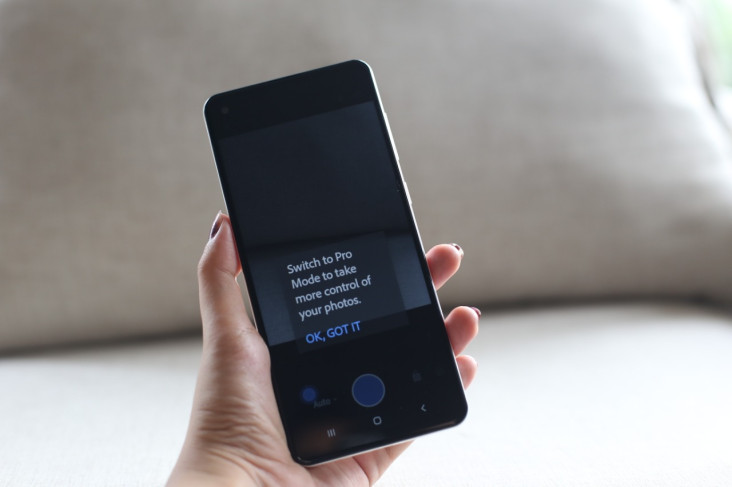
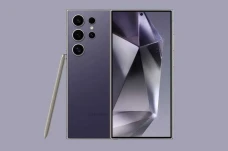
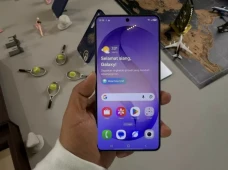
Samsung Galaxy A21s memiliki 4 kamera, yang hasilnya bisa di optimalkan dengan berbagai aplikasi editing foto.
A
A
A
JAKARTA - Samsung Galaxy A21s (6GB/128GB) yang dibanderol Rp3.099.000 memiliki fitur mumpuni. Mulai dari prosesor Exynos 850, baterai besar 5.000 mAh, serta teknologi Quad Camera premium. Nah, bagaimana cara mengutilisasinya? BACA JUGA: Laptop vs Tablet untuk Belajar Online dan Bekerja di Rumah, Mana yang Lebih Unggul?
Samsung Galaxy A21s dipersenjatai Quad Camera (48MP, 8MP, 2MP, 2MP). Dengan fitur Pro-Mode, pengguna dapat dengan mudah mengatur secara manual ISO, White Balance dan Exposure, sehingga bisa lebih mengontrol cahaya yang di inginkan.
Ada banyak juga aplikasi editing foto yang dapat diakses melalui Google Play Store. Mulai memperbaiki pencahayaan foto, menambahkan beberapa efek foto sesuai kebutuhan, menambahkan teks, dan lain sebagainya. Berikut adalah rekomendasi 4 aplikasi edit foto Galaxy A21s:
Google Snapseed
Snapseed adalah salah satu aplikasi edit foto yang sangat populer karena relatif mudah untuk digunakan. Aplikasi ini memiliki beragam tools edit foto yang banyak dan lengkap. Hal yang menarik dari Snapseed adalah perubahan setelah fotomu diedit menjadi sangat halus. Hal ini membuat foto tetap tampak natural namun menjadi lebih berkualitas secara warna, tingkat contrast, dan ketajaman, sehingga tidak terlalu terlihat “di-edit”-nya. Snapseed cocok untuk mereka yang suka efek minimalis dalam mengedit foto dan tidak suka menggunakan efek yang berlebihan.
VSCO
![Tips Menggunakan Aplikasi Editing Foto di Samsung Galaxy A21s]()
Salah satu aplikasi paling populer di kalangan Galaxy Users. VSCO memberi pilihan filter unik dan elegan. Biasanya, VSCO digunakan oleh para selebgram untuk menghasilkan tone warna yang konsisten pada feed Instagram mereka.
Hal ini dikarenakan mudahnya untuk menyalin preset dari satu foto ke foto lainnya, sehingga tidak perlu lagi mengatur tools yang ada agar foto memiliki tone yang konsisten. Hanya dengan sekali click copy edits dan paste edits, voila! Koleksi foto di Feed memiliki tone yang senada.
BACA JUGA: Mengenal Android Go, OS Ringan dan Paling Irit di Galaxy A01 Core
Adobe Lightroom
![Tips Menggunakan Aplikasi Editing Foto di Samsung Galaxy A21s]()
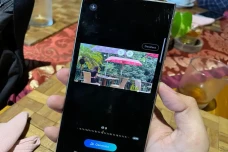
Fitur lengkap dan mudah dioperasikan menjadi alasan mengapa Adobe Lightroom disukai oleh banyak orang. Dengan aplikasi ini, pengguna bisa melakukan edit foto standar, seperti mengutak-atik pencahayaan, kontras, highlight, bayangan, rona putih dan hitam, hingga mengatur efek sampai fotomu terlihat dramatis.
Namun, tidak semua fitur disediakan gratis. Ada beberapa fitur yang hanya bisa dibuka apabila kita melakukan upgrade berbayar. Kemudian, terdapat fitur sinkronisasi cloud yang menjadi kekuatan terbesar pada aplikasi ini.
Pengguna bisa menyimpan foto yang sedang diedit di cloud dan bisa diakses lewat perangkat apa pun. Jadi, mereka bisa mulai mengedit di PC, lalu melanjutkannya di smartphone A21s dan segera mengunggahnya di sosial media.
PicsArt
![Tips Menggunakan Aplikasi Editing Foto di Samsung Galaxy A21s]()
Berguna untuk mengatur warna, intensitas cahaya, dan menambahkan filter seperti aplikasi edit foto pada umumnya. PicsArt memiliki keunggulan lain, yaitu Collage dan Draw. Melalui fitur ini, para pengguna A21s dapat menerapkan filter dan menyatukannya dalam sebuah kolase tanpa harus berpindah aplikasi. PicsArt juga memiliki mode free crop yang tidak dimiliki aplikasi edit foto lainnya, dimana hal ini berguna untuk menghapus benda-benda yang tidak kamu inginkan ada dalam fotomu agar fotomu tetap terlihat clean dan estetik. BACA JUGA: Mengoptimalkan Ponsel Rp1 Jutaan Galaxy A01 Core untuk Sekolah Dirumah
Samsung Galaxy A21s dipersenjatai Quad Camera (48MP, 8MP, 2MP, 2MP). Dengan fitur Pro-Mode, pengguna dapat dengan mudah mengatur secara manual ISO, White Balance dan Exposure, sehingga bisa lebih mengontrol cahaya yang di inginkan.
Ada banyak juga aplikasi editing foto yang dapat diakses melalui Google Play Store. Mulai memperbaiki pencahayaan foto, menambahkan beberapa efek foto sesuai kebutuhan, menambahkan teks, dan lain sebagainya. Berikut adalah rekomendasi 4 aplikasi edit foto Galaxy A21s:
Google Snapseed
Snapseed adalah salah satu aplikasi edit foto yang sangat populer karena relatif mudah untuk digunakan. Aplikasi ini memiliki beragam tools edit foto yang banyak dan lengkap. Hal yang menarik dari Snapseed adalah perubahan setelah fotomu diedit menjadi sangat halus. Hal ini membuat foto tetap tampak natural namun menjadi lebih berkualitas secara warna, tingkat contrast, dan ketajaman, sehingga tidak terlalu terlihat “di-edit”-nya. Snapseed cocok untuk mereka yang suka efek minimalis dalam mengedit foto dan tidak suka menggunakan efek yang berlebihan.
VSCO
%20.jpg)
Salah satu aplikasi paling populer di kalangan Galaxy Users. VSCO memberi pilihan filter unik dan elegan. Biasanya, VSCO digunakan oleh para selebgram untuk menghasilkan tone warna yang konsisten pada feed Instagram mereka.
Hal ini dikarenakan mudahnya untuk menyalin preset dari satu foto ke foto lainnya, sehingga tidak perlu lagi mengatur tools yang ada agar foto memiliki tone yang konsisten. Hanya dengan sekali click copy edits dan paste edits, voila! Koleksi foto di Feed memiliki tone yang senada.
BACA JUGA: Mengenal Android Go, OS Ringan dan Paling Irit di Galaxy A01 Core
Adobe Lightroom
.jpg)
Fitur lengkap dan mudah dioperasikan menjadi alasan mengapa Adobe Lightroom disukai oleh banyak orang. Dengan aplikasi ini, pengguna bisa melakukan edit foto standar, seperti mengutak-atik pencahayaan, kontras, highlight, bayangan, rona putih dan hitam, hingga mengatur efek sampai fotomu terlihat dramatis.
Namun, tidak semua fitur disediakan gratis. Ada beberapa fitur yang hanya bisa dibuka apabila kita melakukan upgrade berbayar. Kemudian, terdapat fitur sinkronisasi cloud yang menjadi kekuatan terbesar pada aplikasi ini.
Pengguna bisa menyimpan foto yang sedang diedit di cloud dan bisa diakses lewat perangkat apa pun. Jadi, mereka bisa mulai mengedit di PC, lalu melanjutkannya di smartphone A21s dan segera mengunggahnya di sosial media.
PicsArt
%20.jpg)
Berguna untuk mengatur warna, intensitas cahaya, dan menambahkan filter seperti aplikasi edit foto pada umumnya. PicsArt memiliki keunggulan lain, yaitu Collage dan Draw. Melalui fitur ini, para pengguna A21s dapat menerapkan filter dan menyatukannya dalam sebuah kolase tanpa harus berpindah aplikasi. PicsArt juga memiliki mode free crop yang tidak dimiliki aplikasi edit foto lainnya, dimana hal ini berguna untuk menghapus benda-benda yang tidak kamu inginkan ada dalam fotomu agar fotomu tetap terlihat clean dan estetik. BACA JUGA: Mengoptimalkan Ponsel Rp1 Jutaan Galaxy A01 Core untuk Sekolah Dirumah
(dan)
Lihat Juga :