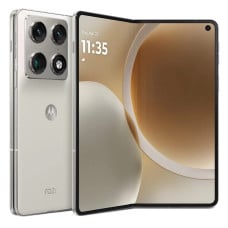
Cara Mengembalikan Foto yang Terhapus di HP Paling Mudah

Selasa, 05 Juli 2022 - 14:08 WIB
loading...
A
A
A
Cara Mengembalikan Foto yang Terhapus dengan Google Photo
Google Photos akan menyimpan foto dan video yang terhapus pada Trash/sampah selama 60 hari. Nah, foto yang terhapus di memori internal, masih bisa dipulihkan di Google Photos. Caranya:
1. Buka aplikasi Google Photos
2. Ketuk ikon garis tiga di sudut kiri atas
3. Ketuk ikon tempat sampah (opsi Trash/Sampah)
4. Pilih foto yang ingin dipulihkan dengan cara ketuk dan tahan beberapa saat hingga tanda centang muncul.
5. Klik ikon Recovery/Pulihkan
6. Tunggu prosesnya. Foto Anda sudah kembali ke galeri ponsel.
Mengapa Foto yang Terhapus Tidak ada di Trash Google Photos?
Jika foto yang terhapus tidak ada di menu Trash Google Photo, maka artinya foto tersebut tidak lagi bisa dipulihkan. Ini terjadi karena beberapa hal:
1. Foto dihapus lebih dari 60 hari
2. Anda mengosongkan Trash (Empty Trash)
3. Anda menghapus foto lebih dari 30 hari di Android 11, dan belum tersalin (backup).
4. Anda menghapus foto secara permanen di Trash.
Cara Mengembalikan Foto yang Terhapus dengan SD Card
Alternatif lain untuk mencadangkan foto selain di cloud adalah lewat SD Card. Dengan cara ini Anda tidak perlu berlangganan Google Drive atau Google Photos. Hanya perlu membeli SD Card (mahal di awal). Setelah itu, pastikan Anda menyalin atau sudah memindah foto dari memori internal ke SD Card.
BACA JUGA: Cara Mengatasi Video Whatsapp Tidak Tersimpan di Galeri Ponsel
Kalaupun file di SD Card terhapus, Anda masih bisa memulihkan file tersebut menggunakan komputer PC ataupun Mac. Caranya, dengan menghubungkan SD Card ke PC, lantas menjalankan software recovery seperti EaseUS Data Recovery Wizard.
Google Photos akan menyimpan foto dan video yang terhapus pada Trash/sampah selama 60 hari. Nah, foto yang terhapus di memori internal, masih bisa dipulihkan di Google Photos. Caranya:
1. Buka aplikasi Google Photos
2. Ketuk ikon garis tiga di sudut kiri atas
3. Ketuk ikon tempat sampah (opsi Trash/Sampah)
4. Pilih foto yang ingin dipulihkan dengan cara ketuk dan tahan beberapa saat hingga tanda centang muncul.
5. Klik ikon Recovery/Pulihkan
6. Tunggu prosesnya. Foto Anda sudah kembali ke galeri ponsel.
Mengapa Foto yang Terhapus Tidak ada di Trash Google Photos?
Jika foto yang terhapus tidak ada di menu Trash Google Photo, maka artinya foto tersebut tidak lagi bisa dipulihkan. Ini terjadi karena beberapa hal:
1. Foto dihapus lebih dari 60 hari
2. Anda mengosongkan Trash (Empty Trash)
3. Anda menghapus foto lebih dari 30 hari di Android 11, dan belum tersalin (backup).
4. Anda menghapus foto secara permanen di Trash.
Cara Mengembalikan Foto yang Terhapus dengan SD Card
Alternatif lain untuk mencadangkan foto selain di cloud adalah lewat SD Card. Dengan cara ini Anda tidak perlu berlangganan Google Drive atau Google Photos. Hanya perlu membeli SD Card (mahal di awal). Setelah itu, pastikan Anda menyalin atau sudah memindah foto dari memori internal ke SD Card.
BACA JUGA: Cara Mengatasi Video Whatsapp Tidak Tersimpan di Galeri Ponsel
Kalaupun file di SD Card terhapus, Anda masih bisa memulihkan file tersebut menggunakan komputer PC ataupun Mac. Caranya, dengan menghubungkan SD Card ke PC, lantas menjalankan software recovery seperti EaseUS Data Recovery Wizard.
(dan)
Lihat Juga :