Tak Nyaman, Ini 3 Cara Mematikan Update Otomatis Windows 10

Senin, 18 Januari 2021 - 20:00 WIB
loading...
A
A
A
2. Batasi Koneksi Jaringan
Ini adalah cara sederhana lainnya yang patut dicoba. Klik Start, lalu klik Settings cog. Dari sini, klik 'Jaringan & Internet', lalu klik 'Wi-Fi' di kolom sebelah kiri, lalu nama koneksi Wi-Fi Anda. Gulir ke bawah ke bagian 'Koneksi terukur' dan alihkan sakelar 'Set as metered connection' ke 'On'.
![Tak Nyaman, Ini 3 Cara Mematikan Update Otomatis Windows 10]()
Cara ini memberi tahu Windows 10 bahwa Anda menggunakan paket data terbatas, sehingga Windows tidak akan secara otomatis memberikan pembaruan kepada Anda. Walaupun Anda masih dapat menginstalnya secara manual.
Namun, jika Anda menggunakan koneksi Ethernet, metode ini tidak akan berfungsi. Jadi Anda harus mencoba salah satu metode lain.
3. Cegah Update untuk Diinstal
Setelah proses instalasi update sudah dipasang, Anda jangan mencoba memaksa untuk menghentikannya. Tapi jika Windows 10 sudah mengunduh update tapi belum diinstal, kalian bisa menghentikannya.
![Tak Nyaman, Ini 3 Cara Mematikan Update Otomatis Windows 10]()
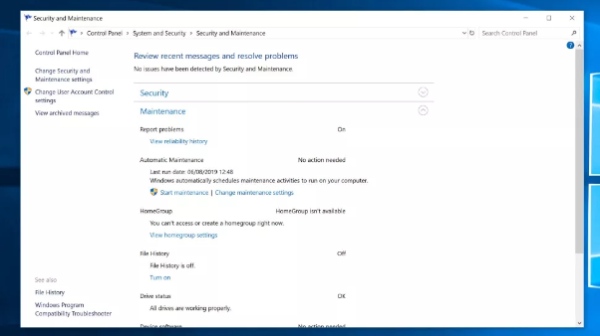
Pada search bar Windows 10 ketik Security and Maintenance, lalu klik hasil pencarian pertama untuk membuka Control Panel.
Kemudian klik Maintenance untuk melihat lebih banyak opsi. Lalu scroll ke bagian Automatic Maintenance.
Klik Stop Maintenance untuk mencegah update diinstal. Jika berubah pikiran kalian bisa memulai update dengan cara klik Start Maintenance.
Ini adalah cara sederhana lainnya yang patut dicoba. Klik Start, lalu klik Settings cog. Dari sini, klik 'Jaringan & Internet', lalu klik 'Wi-Fi' di kolom sebelah kiri, lalu nama koneksi Wi-Fi Anda. Gulir ke bawah ke bagian 'Koneksi terukur' dan alihkan sakelar 'Set as metered connection' ke 'On'.
Cara ini memberi tahu Windows 10 bahwa Anda menggunakan paket data terbatas, sehingga Windows tidak akan secara otomatis memberikan pembaruan kepada Anda. Walaupun Anda masih dapat menginstalnya secara manual.
Namun, jika Anda menggunakan koneksi Ethernet, metode ini tidak akan berfungsi. Jadi Anda harus mencoba salah satu metode lain.
3. Cegah Update untuk Diinstal
Setelah proses instalasi update sudah dipasang, Anda jangan mencoba memaksa untuk menghentikannya. Tapi jika Windows 10 sudah mengunduh update tapi belum diinstal, kalian bisa menghentikannya.
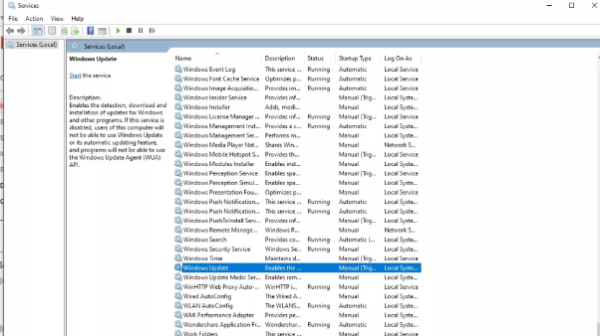
Pada search bar Windows 10 ketik Security and Maintenance, lalu klik hasil pencarian pertama untuk membuka Control Panel.
Kemudian klik Maintenance untuk melihat lebih banyak opsi. Lalu scroll ke bagian Automatic Maintenance.
Klik Stop Maintenance untuk mencegah update diinstal. Jika berubah pikiran kalian bisa memulai update dengan cara klik Start Maintenance.
(iqb)
Lihat Juga :