




Cara Mengatur DNS Adguard iPhone di iOS, Ikuti Langkah-langkah Ini!

Sabtu, 17 Mei 2025 - 21:24 WIB
loading...
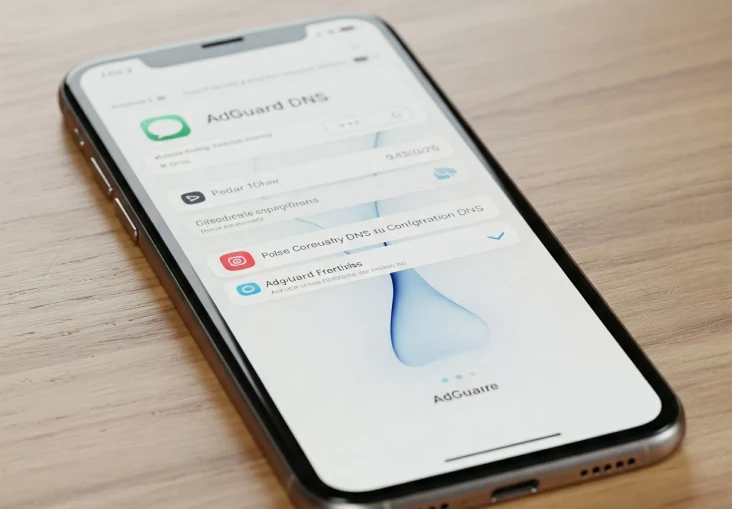
Cara mengatur DNS adguard iPhone di iOS penting dipahami. Foto: Gemini
A
A
A
JAKARTA - Cara mengatur DNS Adguard iPhone di iOS penting dipahami. Fungsi DNS AdGuard di iPhone adalah untuk menyediakan perlindungan terhadap pelacakan online, iklan, dan potensi ancaman keamanan lainnya di tingkat sistem DNS (Domain Name System).
Ada beberapa cara untuk mengatur DNS AdGuard di iPhone (iOS):
Cara 1: Menggunakan Aplikasi AdGuard (Direkomendasikan)
Cara ini adalah yang paling mudah dan menawarkan fitur tambahan dari AdGuard, seperti pemblokiran iklan dan pelacakan.
Unduh dan Instal Aplikasi AdGuard: Jika Anda belum melakukannya, unduh aplikasi AdGuard dari App Store.
Buka Aplikasi AdGuard: Setelah terinstal, buka aplikasi AdGuard.
Aktifkan Perlindungan DNS:
Pada layar utama aplikasi, Anda akan melihat opsi "Perlindungan DNS" atau "DNS Protection". Ketuk opsi ini.
Geser tombol di samping "Perlindungan DNS" atau "DNS Protection" ke posisi "Aktif" atau "On".
Pilih Server DNS AdGuard:
Setelah diaktifkan, Anda akan melihat opsi "Server DNS" atau "DNS Server". Ketuk opsi ini.
Anda akan melihat daftar server DNS yang tersedia. Pilih salah satu server DNS AdGuard yang Anda inginkan. Beberapa opsi umum adalah:
AdGuard DNS (Default): Server standar AdGuard yang memblokir iklan dan pelacakan.
AdGuard DNS Family Protection: Server yang memblokir iklan, pelacakan, dan konten dewasa.
AdGuard DNS Non-filtering: Server yang hanya mengenkripsi koneksi DNS Anda tanpa memblokir konten.
Ketuk server DNS AdGuard yang Anda pilih. Tanda centang akan muncul di sampingnya.
Periksa Konfigurasi: Setelah memilih server, kembali ke layar "Perlindungan DNS" atau "DNS Protection". Pastikan statusnya "Aktif" dan server yang Anda pilih tercantum di bawah "Server DNS" atau "DNS Server".
Cara 2: Menggunakan Konfigurasi Wi-Fi (Untuk Jaringan Wi-Fi Tertentu)
Cara ini mengatur DNS AdGuard hanya untuk jaringan Wi-Fi yang sedang Anda gunakan.
Buka Pengaturan iPhone: Ketuk ikon "Pengaturan" di layar utama.
Pilih Wi-Fi: Ketuk menu "Wi-Fi".
Ketuk Ikon "i" di Samping Jaringan Wi-Fi Anda: Cari nama jaringan Wi-Fi yang sedang Anda gunakan, lalu ketuk ikon huruf "i" (informasi) yang berada di sampingnya.
Pilih "Konfigurasi DNS" atau "Configure DNS": Gulir ke bawah dan ketuk opsi "Konfigurasi DNS" atau "Configure DNS".
Pilih "Manual": Jika sebelumnya diatur ke "Otomatis" atau "Automatic", ubah ke "Manual".
Tambahkan Server DNS AdGuard:
Ketuk tombol "Tambahkan Server" atau "Add Server".
Masukkan alamat IP server DNS AdGuard yang Anda inginkan. Beberapa alamat IP umum adalah:
AdGuard DNS (Default): 94.140.14.14 dan 94.140.15.15
AdGuard DNS Family Protection: 94.140.14.15 dan 94.140.15.16
AdGuard DNS Non-filtering: 94.140.14.1 dan 94.140.15.2
Anda dapat menambahkan lebih dari satu server untuk redundansi. Ketuk "Tambahkan Server" lagi untuk memasukkan server sekunder.
Simpan Perubahan: Ketuk tombol "Simpan" atau "Save" di pojok kanan atas layar.
Cara 3: Menggunakan Profil VPN (Untuk Seluruh Koneksi)
Cara ini mengatur DNS AdGuard untuk seluruh koneksi internet iPhone Anda, baik Wi-Fi maupun seluler. Anda memerlukan aplikasi AdGuard untuk membuat profil VPN dengan konfigurasi DNS khusus.
Pastikan Aplikasi AdGuard Terinstal: Jika belum, unduh dan instal aplikasi AdGuard dari App Store.
Buka Aplikasi AdGuard: Buka aplikasi AdGuard.
Pilih "Perlindungan DNS" atau "DNS Protection": Ketuk opsi ini.
Pilih "Mode Perlindungan": Ketuk opsi "Mode Perlindungan" atau "Protection Mode".
Pilih "Konfigurasi DNS Kustom" atau "Custom DNS Configuration": Ketuk opsi ini.
Masukkan Server DNS AdGuard: Masukkan alamat IP server DNS AdGuard yang Anda inginkan (seperti pada Cara 2). Anda dapat menambahkan server primer dan sekunder.
Aktifkan VPN: Kembali ke layar "Perlindungan DNS" atau "DNS Protection". Anda akan melihat opsi untuk mengaktifkan VPN AdGuard. Geser tombol ke posisi "Aktif" atau "On". iOS mungkin meminta izin untuk mengonfigurasi VPN. Izinkan proses ini.
Memilih Cara yang Tepat:
Menggunakan Aplikasi AdGuard (Cara 1): Paling direkomendasikan karena mudah, menawarkan fitur tambahan AdGuard, dan dapat diaktifkan/dinonaktifkan dengan mudah.
Menggunakan Konfigurasi Wi-Fi (Cara 2): Cocok jika Anda hanya ingin menggunakan DNS AdGuard pada jaringan Wi-Fi tertentu. Anda perlu mengulang langkah ini untuk setiap jaringan Wi-Fi yang ingin Anda gunakan dengan AdGuard DNS.
Menggunakan Profil VPN (Cara 3): Berguna jika Anda ingin menggunakan DNS AdGuard untuk seluruh koneksi internet iPhone Anda, termasuk data seluler. Namun, ini akan mengaktifkan koneksi VPN melalui AdGuard.
Setelah Anda mengatur DNS AdGuard menggunakan salah satu cara di atas, iPhone Anda akan menggunakan server DNS AdGuard untuk menerjemahkan nama domain menjadi alamat IP, yang dapat membantu memblokir iklan, pelacakan, dan menyediakan koneksi yang lebih aman (tergantung server yang Anda pilih). Anda dapat memeriksa apakah DNS AdGuard berfungsi dengan benar menggunakan alat pengecekan DNS online melalui browserdiiPhoneAnda.
Ada beberapa cara untuk mengatur DNS AdGuard di iPhone (iOS):
Cara 1: Menggunakan Aplikasi AdGuard (Direkomendasikan)
Cara ini adalah yang paling mudah dan menawarkan fitur tambahan dari AdGuard, seperti pemblokiran iklan dan pelacakan.
Unduh dan Instal Aplikasi AdGuard: Jika Anda belum melakukannya, unduh aplikasi AdGuard dari App Store.
Buka Aplikasi AdGuard: Setelah terinstal, buka aplikasi AdGuard.
Aktifkan Perlindungan DNS:
Pada layar utama aplikasi, Anda akan melihat opsi "Perlindungan DNS" atau "DNS Protection". Ketuk opsi ini.
Geser tombol di samping "Perlindungan DNS" atau "DNS Protection" ke posisi "Aktif" atau "On".
Pilih Server DNS AdGuard:
Setelah diaktifkan, Anda akan melihat opsi "Server DNS" atau "DNS Server". Ketuk opsi ini.
Anda akan melihat daftar server DNS yang tersedia. Pilih salah satu server DNS AdGuard yang Anda inginkan. Beberapa opsi umum adalah:
AdGuard DNS (Default): Server standar AdGuard yang memblokir iklan dan pelacakan.
AdGuard DNS Family Protection: Server yang memblokir iklan, pelacakan, dan konten dewasa.
AdGuard DNS Non-filtering: Server yang hanya mengenkripsi koneksi DNS Anda tanpa memblokir konten.
Ketuk server DNS AdGuard yang Anda pilih. Tanda centang akan muncul di sampingnya.
Periksa Konfigurasi: Setelah memilih server, kembali ke layar "Perlindungan DNS" atau "DNS Protection". Pastikan statusnya "Aktif" dan server yang Anda pilih tercantum di bawah "Server DNS" atau "DNS Server".
Cara 2: Menggunakan Konfigurasi Wi-Fi (Untuk Jaringan Wi-Fi Tertentu)
Cara ini mengatur DNS AdGuard hanya untuk jaringan Wi-Fi yang sedang Anda gunakan.
Buka Pengaturan iPhone: Ketuk ikon "Pengaturan" di layar utama.
Pilih Wi-Fi: Ketuk menu "Wi-Fi".
Ketuk Ikon "i" di Samping Jaringan Wi-Fi Anda: Cari nama jaringan Wi-Fi yang sedang Anda gunakan, lalu ketuk ikon huruf "i" (informasi) yang berada di sampingnya.
Pilih "Konfigurasi DNS" atau "Configure DNS": Gulir ke bawah dan ketuk opsi "Konfigurasi DNS" atau "Configure DNS".
Pilih "Manual": Jika sebelumnya diatur ke "Otomatis" atau "Automatic", ubah ke "Manual".
Tambahkan Server DNS AdGuard:
Ketuk tombol "Tambahkan Server" atau "Add Server".
Masukkan alamat IP server DNS AdGuard yang Anda inginkan. Beberapa alamat IP umum adalah:
AdGuard DNS (Default): 94.140.14.14 dan 94.140.15.15
AdGuard DNS Family Protection: 94.140.14.15 dan 94.140.15.16
AdGuard DNS Non-filtering: 94.140.14.1 dan 94.140.15.2
Anda dapat menambahkan lebih dari satu server untuk redundansi. Ketuk "Tambahkan Server" lagi untuk memasukkan server sekunder.
Simpan Perubahan: Ketuk tombol "Simpan" atau "Save" di pojok kanan atas layar.
Cara 3: Menggunakan Profil VPN (Untuk Seluruh Koneksi)
Cara ini mengatur DNS AdGuard untuk seluruh koneksi internet iPhone Anda, baik Wi-Fi maupun seluler. Anda memerlukan aplikasi AdGuard untuk membuat profil VPN dengan konfigurasi DNS khusus.
Pastikan Aplikasi AdGuard Terinstal: Jika belum, unduh dan instal aplikasi AdGuard dari App Store.
Buka Aplikasi AdGuard: Buka aplikasi AdGuard.
Pilih "Perlindungan DNS" atau "DNS Protection": Ketuk opsi ini.
Pilih "Mode Perlindungan": Ketuk opsi "Mode Perlindungan" atau "Protection Mode".
Pilih "Konfigurasi DNS Kustom" atau "Custom DNS Configuration": Ketuk opsi ini.
Masukkan Server DNS AdGuard: Masukkan alamat IP server DNS AdGuard yang Anda inginkan (seperti pada Cara 2). Anda dapat menambahkan server primer dan sekunder.
Aktifkan VPN: Kembali ke layar "Perlindungan DNS" atau "DNS Protection". Anda akan melihat opsi untuk mengaktifkan VPN AdGuard. Geser tombol ke posisi "Aktif" atau "On". iOS mungkin meminta izin untuk mengonfigurasi VPN. Izinkan proses ini.
Memilih Cara yang Tepat:
Menggunakan Aplikasi AdGuard (Cara 1): Paling direkomendasikan karena mudah, menawarkan fitur tambahan AdGuard, dan dapat diaktifkan/dinonaktifkan dengan mudah.
Menggunakan Konfigurasi Wi-Fi (Cara 2): Cocok jika Anda hanya ingin menggunakan DNS AdGuard pada jaringan Wi-Fi tertentu. Anda perlu mengulang langkah ini untuk setiap jaringan Wi-Fi yang ingin Anda gunakan dengan AdGuard DNS.
Menggunakan Profil VPN (Cara 3): Berguna jika Anda ingin menggunakan DNS AdGuard untuk seluruh koneksi internet iPhone Anda, termasuk data seluler. Namun, ini akan mengaktifkan koneksi VPN melalui AdGuard.
Setelah Anda mengatur DNS AdGuard menggunakan salah satu cara di atas, iPhone Anda akan menggunakan server DNS AdGuard untuk menerjemahkan nama domain menjadi alamat IP, yang dapat membantu memblokir iklan, pelacakan, dan menyediakan koneksi yang lebih aman (tergantung server yang Anda pilih). Anda dapat memeriksa apakah DNS AdGuard berfungsi dengan benar menggunakan alat pengecekan DNS online melalui browserdiiPhoneAnda.
(dan)
Lihat Juga :