Penyebab dan Cara Memperbaiki Face ID iPhone X

Senin, 30 Januari 2023 - 12:27 WIB
loading...
A
A
A
1. Memeriksa pembaruan
Perbarui iPhone atau iPad ke iOS atau iPadOS versi terbaru. Kemudian, pastikan model iPhone atau iPad Anda mendukung Face ID.
2. Memeriksa pengaturan Face ID
![Penyebab dan Cara Memperbaiki Face ID iPhone X]()
Untuk memeriksa pengaturan Face ID, buka Pengaturan, lalu ketuk Face ID & Kode Sandi. Pastikan Face ID telah diatur dan fitur yang ingin Anda gunakan dengan Face ID telah dinyalakan.
iPhone menampilkan layar di Pengaturan > Face ID & Kode Sandi.
3. Memastikan tidak ada yang menutupi kamera TrueDepth
Singkirkan apa pun yang mungkin menutupi kamera TrueDepth, seperti kotoran, casing, atau pelindung layar.
Jika Anda menggunakan iPad dengan orientasi lanskap, pastikan jari atau telapak tangan tidak menutupi kamera TrueDepth. Jika kamera terhalang, mungkin akan muncul peringatan di bagian atas layar yang mengatakan "Kamera tertutup" dengan panah yang menunjuk ke kamera TrueDepth.
4. Memastikan wajah tidak terhalang
Pastikan mata, hidung, dan mulut terlihat sepenuhnya pada kamera TrueDepth. Secara default, Face ID tidak akan berfungsi apabila ada sesuatu yang menutupi mulut dan hidung Anda.
Jika Anda mengenakan masker dan telah mengatur Face ID dengan masker, pastikan mata tidak terhalang.
Perbarui iPhone atau iPad ke iOS atau iPadOS versi terbaru. Kemudian, pastikan model iPhone atau iPad Anda mendukung Face ID.
2. Memeriksa pengaturan Face ID
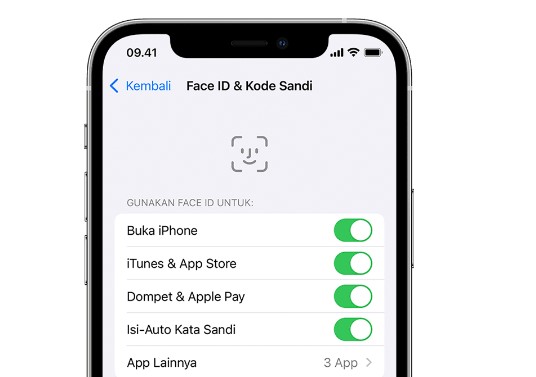
Untuk memeriksa pengaturan Face ID, buka Pengaturan, lalu ketuk Face ID & Kode Sandi. Pastikan Face ID telah diatur dan fitur yang ingin Anda gunakan dengan Face ID telah dinyalakan.
iPhone menampilkan layar di Pengaturan > Face ID & Kode Sandi.
3. Memastikan tidak ada yang menutupi kamera TrueDepth
Singkirkan apa pun yang mungkin menutupi kamera TrueDepth, seperti kotoran, casing, atau pelindung layar.
Jika Anda menggunakan iPad dengan orientasi lanskap, pastikan jari atau telapak tangan tidak menutupi kamera TrueDepth. Jika kamera terhalang, mungkin akan muncul peringatan di bagian atas layar yang mengatakan "Kamera tertutup" dengan panah yang menunjuk ke kamera TrueDepth.
4. Memastikan wajah tidak terhalang
Pastikan mata, hidung, dan mulut terlihat sepenuhnya pada kamera TrueDepth. Secara default, Face ID tidak akan berfungsi apabila ada sesuatu yang menutupi mulut dan hidung Anda.
Jika Anda mengenakan masker dan telah mengatur Face ID dengan masker, pastikan mata tidak terhalang.
Lihat Juga :