5 Cara Menghentikan HP Samsung Download Aplikasi Secara Otomatis, Mudah dan Praktis!

Jum'at, 30 Mei 2025 - 11:05 WIB
loading...
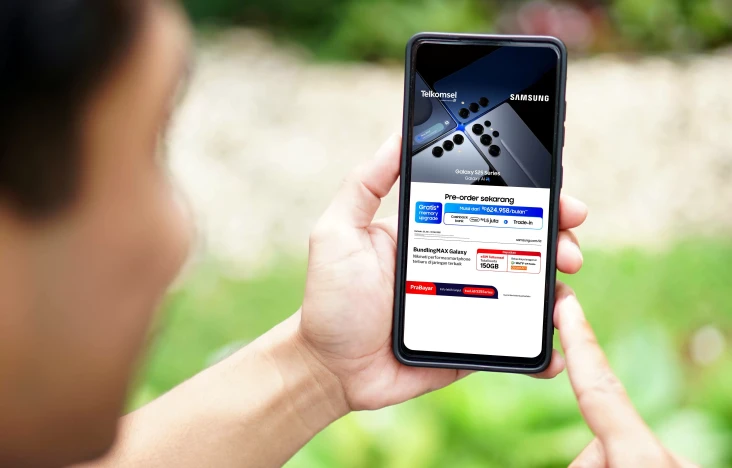
Cara menghentikan HP Samsung download aplikasi secara otomatis penting dipahami. Foto: Telkomsel
A
A
A
JAKARTA - Cara menghentikan HP Samsung download aplikasi secara otomatis penting diketahui. Masalah ini sering terjadi, terutama yang disebabkan karena aplikasi bawaan seperti bloatware atau pengaturan otomatis di Galaxy Store dan Google Play Store.
Pengunduhan otomatis di HP Samsung kerap membuat pengguna jengkel. Sebab, hal ini bisa memakan kuota internet, memenuhi penyimpanan, serta mengurangi daya tahan baterai.
Kabar baiknya, ada beberapa cara mudah untuk menghentikan masalah tersebut. Dirangkum dari berbagai sumber, berikut ulasannya.
-Buka aplikasi Galaxy Store di HP Samsung Anda.
-Ketuk ikon Menu (tiga garis horizontal) di pojok kanan atas.
-Pilih Pengaturan. Lalu, cari opsi ‘Perbarui Aplikasi Secara Otomatis’ dan pilih ‘Tidak Pernah’.
-Matikan juga opsi ‘Perbarui Otomatis Galaxy Store’.
-Kemudian, nonaktifkan opsi ‘Dapatkan Berita dan Penawaran Khusus’ untuk mengurangi notifikasi promosi yang mungkin memicu unduhan.
-Buka Pengaturan di HP Samsung Anda.
-Pilih Aplikasi, lalu cari Galaxy Store di daftar.
-Klik opsi Izin, lalu ubah semua izin di bawah dari "Diizinkan" menjadi ‘Jangan izinkan’.
-Kembali ke halaman info aplikasi Galaxy Store, ketuk Paksa Berhenti untuk menghentikan aktivitas latar belakang. Langkah ini membantu mencegah Galaxy Store mengunduh aplikasi bloatware secara otomatis.
-Buka Google Play Store.
-Ketuk ikon Profil di pojok kanan atas, lalu pilih Setelan.
-Pilih opsi ‘Preferensi Jaringan’, lalu ketuk ‘Perbarui Aplikasi Secara Otomatis’.
-Di sini, Anda perlu memilih ‘Jangan Perbarui Aplikasi Secara Otomatis’
-Jika sudah, kembali ke menu utama dan pilih Kelola Aplikasi & Perangkat.
-Kemudian, pilih perbarui aplikasi secara manual hanya saat diperlukan.
-Pertama, instal aplikasi antivirus terpercaya.
-Lalu, jalankan pemindaian untuk mendeteksi aplikasi mencurigakan.
-Hapus aplikasi yang ditandai sebagai malware. Jika tidak ditemukan, Anda bisa mempertimbangkan untuk menghapus aplikasi dari pihak ketiga yang dirasa mencurigakan.
Baca Juga: Galaxy S25 Edge: Ketika Tipis Bukan Berarti Ringkih, Inikah Smartphone Tertipis Samsung?
Demikian ulasan mengenai cara menghentikan HP Samsung download aplikasi secara otomatis. Semoga bermanfaat.
Pengunduhan otomatis di HP Samsung kerap membuat pengguna jengkel. Sebab, hal ini bisa memakan kuota internet, memenuhi penyimpanan, serta mengurangi daya tahan baterai.
Kabar baiknya, ada beberapa cara mudah untuk menghentikan masalah tersebut. Dirangkum dari berbagai sumber, berikut ulasannya.
Cara Menghentikan HP Samsung Download Aplikasi Secara Otomatis
1. Mematikan Pembaruan Otomatis Galaxy Store
Galaxy Store adalah toko aplikasi resmi Samsung yang kerap mengunduh atau memperbarui aplikasi bawaan secara otomatis. Ikuti langkah berikut untuk menghentikannya.-Buka aplikasi Galaxy Store di HP Samsung Anda.
-Ketuk ikon Menu (tiga garis horizontal) di pojok kanan atas.
-Pilih Pengaturan. Lalu, cari opsi ‘Perbarui Aplikasi Secara Otomatis’ dan pilih ‘Tidak Pernah’.
-Matikan juga opsi ‘Perbarui Otomatis Galaxy Store’.
-Kemudian, nonaktifkan opsi ‘Dapatkan Berita dan Penawaran Khusus’ untuk mengurangi notifikasi promosi yang mungkin memicu unduhan.
2. Nonaktifkan Izin Aplikasi Galaxy Store
Kemudian, Anda bisa membatasi izin Galaxy Store agar tidak mengunduh aplikasi tanpa persetujuan. Berikut caranya:-Buka Pengaturan di HP Samsung Anda.
-Pilih Aplikasi, lalu cari Galaxy Store di daftar.
-Klik opsi Izin, lalu ubah semua izin di bawah dari "Diizinkan" menjadi ‘Jangan izinkan’.
-Kembali ke halaman info aplikasi Galaxy Store, ketuk Paksa Berhenti untuk menghentikan aktivitas latar belakang. Langkah ini membantu mencegah Galaxy Store mengunduh aplikasi bloatware secara otomatis.
3. Larang Pembaruan Otomatis di Google Play Store
Google Play Store juga sering memperbarui aplikasi secara otomatis. Berikut cara mematikannya.-Buka Google Play Store.
-Ketuk ikon Profil di pojok kanan atas, lalu pilih Setelan.
-Pilih opsi ‘Preferensi Jaringan’, lalu ketuk ‘Perbarui Aplikasi Secara Otomatis’.
-Di sini, Anda perlu memilih ‘Jangan Perbarui Aplikasi Secara Otomatis’
-Jika sudah, kembali ke menu utama dan pilih Kelola Aplikasi & Perangkat.
-Kemudian, pilih perbarui aplikasi secara manual hanya saat diperlukan.
4. Periksa dan Hapus Malware
Apabila HP Samsung masih mengunduh aplikasi sendiri, ada kemungkinan malware atau virus sejenis dari aplikasi pihak ketiga yang diunduh di luar Play Store. Berikut cara mengatasinya.-Pertama, instal aplikasi antivirus terpercaya.
-Lalu, jalankan pemindaian untuk mendeteksi aplikasi mencurigakan.
-Hapus aplikasi yang ditandai sebagai malware. Jika tidak ditemukan, Anda bisa mempertimbangkan untuk menghapus aplikasi dari pihak ketiga yang dirasa mencurigakan.
Baca Juga: Galaxy S25 Edge: Ketika Tipis Bukan Berarti Ringkih, Inikah Smartphone Tertipis Samsung?
5. Berhenti Pakai Galaxy Store
Jika semua langkah di atas belum berhasil, pertimbangkan untuk menghindari penggunaan Galaxy Store sepenuhnya.Demikian ulasan mengenai cara menghentikan HP Samsung download aplikasi secara otomatis. Semoga bermanfaat.
(dan)
Lihat Juga :