Cara Mengubah Nama AirDrop di Macbook, Ternyata Mudah!

Senin, 29 April 2024 - 23:00 WIB
loading...
A
A
A
Kendati begitu, pengguna sebenarnya masih dapat mengubah nama AirDrop pada perangkatnya. Misalnya pada perangkat Macbook, berikut langkah-langkahnya yang bisa disimak.
1. Cara Pertama
-Pertama, silahkan klik ikon Apple di layar “home” Macbook.
-Setelah itu, masuk ke menu “System Preferences”.
-Pada tampilan yang muncul, klik opsi “Sharing”.
-Ketika mendapati kolom “Computer Name”, Anda bisa mengganti nama AirDrop sesuai keinginan.
-Jika sudah selesai, nama AirDrop bakal berubah sesuai pengaturan yang baru.
-Selesai.
-Kemudian, pilih System Settings
-Pada sejumlah opsi yang tersedia, masuk ke bagian ‘General’ atau ‘Umum’
-Klik pada kolom nama, lalu gantilah sesuai keinginan.
-Sebagai tambahan, biasanya Anda akan diminta memasukkan kata sandi atau Touch ID untuk memverifikasinya.
-Selesai.
Baca Juga: Saingi Airdrop dan Quick Share, WhatsApp Hadirkan Fitur Berbagi File Sendiri
Demikian ulasan mengenai cara mengubah nama AirDrop di Macbook dengan mudah. Semogabermanfaat.
Cara Mengubah Nama AirDrop di Macbook
1. Cara Pertama
![Cara Mengubah Nama AirDrop di Macbook, Ternyata Mudah!]()
-Pertama, silahkan klik ikon Apple di layar “home” Macbook. 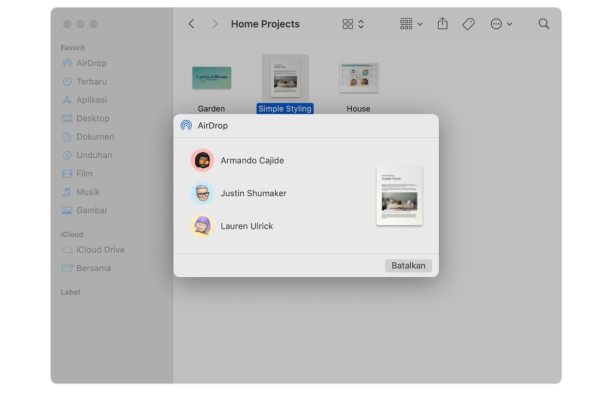
-Setelah itu, masuk ke menu “System Preferences”.
-Pada tampilan yang muncul, klik opsi “Sharing”.
-Ketika mendapati kolom “Computer Name”, Anda bisa mengganti nama AirDrop sesuai keinginan.
-Jika sudah selesai, nama AirDrop bakal berubah sesuai pengaturan yang baru.
-Selesai.
2. Cara Kedua
-Pertama, klik logo Apple pada sudut kiri atas layar-Kemudian, pilih System Settings
-Pada sejumlah opsi yang tersedia, masuk ke bagian ‘General’ atau ‘Umum’
-Klik pada kolom nama, lalu gantilah sesuai keinginan.
-Sebagai tambahan, biasanya Anda akan diminta memasukkan kata sandi atau Touch ID untuk memverifikasinya.
-Selesai.
Baca Juga: Saingi Airdrop dan Quick Share, WhatsApp Hadirkan Fitur Berbagi File Sendiri
Demikian ulasan mengenai cara mengubah nama AirDrop di Macbook dengan mudah. Semogabermanfaat.
(dan)
Lihat Juga :