4 Cara Mengatasi Printer Error Kode 0x00000709 Operation Could Not be Completed di Windows

Rabu, 10 Mei 2023 - 15:46 WIB
loading...
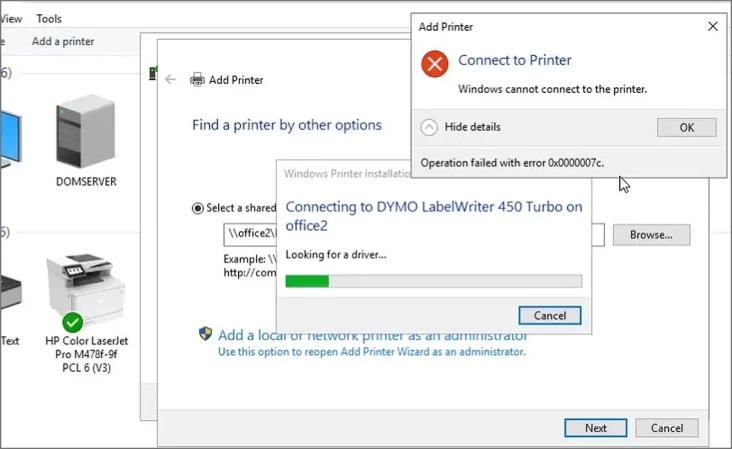
Cara mengatasi printer error kode 0x00000709 Operation Could Not be Completed di Windows penting untuk dipahami. Foto: Tangkapan Layar
A
A
A
JAKARTA - Cara mengatasi printer error dengan kode 0x00000709 “Operation Could Not be Completed” di Windows bisa dilakukan dengan beberapa langkah. Bagi pengguna yang mengalami masalah serupa bisa menyimak ulasan ini.
Pada perkembangannya, printer menjadi alat yang memiliki banyak fungsi penting serta mempermudah pekerjaan seseorang. Namun, di samping itu ternyata printer juga tak luput dari error atau masalah yang pernah dihadapi pengguna.
Dari sekian banyak, salah satunya adalah kode error 0x00000709 “Operation Could Not be Completed” . Lantas, bagaimanakah solusi untuk memecahkannya?
a. Pertama, tekan tombol Windows + I secara bersamaan. Nantinya, Anda akan masuk ke menu Settings.
b. Setelah itu, pilih opsi ‘Update & Security. Lalu klik ‘Troubleshoot’, kemudian masuk ke ‘Additional Troubleshooters’.
c. Setelahnya, akan muncul tampilan berisikan beberapa fungsi di Windows. Pilih opsi ‘Printer’. Lalu klik ‘Run the troubleshooter’.
d. Ikuti petunjuk yang tertera pada layar. Kemudian, jika sudah selesai langsung saja restart komputer/laptop sebelum melihat hasilnya.
a. Buka menu pengaturan atau settings di Windows.
b. Setelah itu, arahkan ke opsi Bluetooth & devices. Lalu masuk ke Printers & scanners.
c. Kemudian, silahkan hapus tanda centang pada opsi “Let Windows manage my default printer”. Gunanya adalah untuk menonaktifkan pengaturan default printer secara otomatis.
d. Jika sudah, cobalah untuk memilih default printer kembali.
a. Buka ‘Control Panel’ di perangkat terkait. Lalu masuk ke opsi ‘Devices & Printers’.
b. Pada nama printer yang terhubung, klik kanan dan coba jalankan sebagai administrator.
c. Jika sudah, silahkan restart komputer/laptop sebelum melihat hasilnya.
a. Pertama, tekan kombinasi tombol Windows + R, lalu tuliskan “regedit” (tanpa tanda kutip) di dan klik “OK”.
b. Setelah itu, buka direktori dengan ekspansi seperti ini HKEY_CURRENT_USERSoftwareMicrosoftWindowsNTCurrentVersionWindows.
c. Kemudian, cari dan buka folder “Windows”. Kemudian, pilih opsi “Permissions”.
d. Pilih akun administrator yang digunakan dan centang opsi “Full Control” serta “Read”.
e. Jika sudah, klik “Apply” dan “OK” untuk menyimpan pengaturan konfigurasi sistem yang telah diubah.
f. Terakhir, jangan lupa untuk mengganti nama file “UserSelectDefault” menjadi nama default printer yang akan digunakan.
Itulah sejumlah cara mengatasi printer error dengan kode 0x00000709 “Operation Could Not be Completed” di Windows. Semoga bermanfaat dan selamatmencoba!
Pada perkembangannya, printer menjadi alat yang memiliki banyak fungsi penting serta mempermudah pekerjaan seseorang. Namun, di samping itu ternyata printer juga tak luput dari error atau masalah yang pernah dihadapi pengguna.
Dari sekian banyak, salah satunya adalah kode error 0x00000709 “Operation Could Not be Completed” . Lantas, bagaimanakah solusi untuk memecahkannya?
Cara Mengatasi Printer Error dengan Kode 0x00000709 di Windows
1. Jalankan Troubleshooter
Sebagai langkah awal, Anda bisa menjalankan troubleshooter aplikasi terkait di Windows. Berikut langkah-langkahnya:a. Pertama, tekan tombol Windows + I secara bersamaan. Nantinya, Anda akan masuk ke menu Settings.
b. Setelah itu, pilih opsi ‘Update & Security. Lalu klik ‘Troubleshoot’, kemudian masuk ke ‘Additional Troubleshooters’.
c. Setelahnya, akan muncul tampilan berisikan beberapa fungsi di Windows. Pilih opsi ‘Printer’. Lalu klik ‘Run the troubleshooter’.
d. Ikuti petunjuk yang tertera pada layar. Kemudian, jika sudah selesai langsung saja restart komputer/laptop sebelum melihat hasilnya.
2. Matikan opsi default printer otomatis
Cara mengatasi printer error berikutnya yang bisa dicoba adalah dengan menonaktifkan pengaturan default printer di Windows. Berikut langkah-langkahnya:a. Buka menu pengaturan atau settings di Windows.
b. Setelah itu, arahkan ke opsi Bluetooth & devices. Lalu masuk ke Printers & scanners.
c. Kemudian, silahkan hapus tanda centang pada opsi “Let Windows manage my default printer”. Gunanya adalah untuk menonaktifkan pengaturan default printer secara otomatis.
d. Jika sudah, cobalah untuk memilih default printer kembali.
3. Jalankan sebagai Administrator
a. Buka ‘Control Panel’ di perangkat terkait. Lalu masuk ke opsi ‘Devices & Printers’.
b. Pada nama printer yang terhubung, klik kanan dan coba jalankan sebagai administrator.
c. Jika sudah, silahkan restart komputer/laptop sebelum melihat hasilnya.
4. Mengatur konfigurasi sistem di Windows Registry Editor
Baca Juga: Cara Cleaning Printer HP Deskjet, Mudah Banget!a. Pertama, tekan kombinasi tombol Windows + R, lalu tuliskan “regedit” (tanpa tanda kutip) di dan klik “OK”.
b. Setelah itu, buka direktori dengan ekspansi seperti ini HKEY_CURRENT_USERSoftwareMicrosoftWindowsNTCurrentVersionWindows.
c. Kemudian, cari dan buka folder “Windows”. Kemudian, pilih opsi “Permissions”.
d. Pilih akun administrator yang digunakan dan centang opsi “Full Control” serta “Read”.
e. Jika sudah, klik “Apply” dan “OK” untuk menyimpan pengaturan konfigurasi sistem yang telah diubah.
f. Terakhir, jangan lupa untuk mengganti nama file “UserSelectDefault” menjadi nama default printer yang akan digunakan.
Itulah sejumlah cara mengatasi printer error dengan kode 0x00000709 “Operation Could Not be Completed” di Windows. Semoga bermanfaat dan selamatmencoba!
(dan)
Lihat Juga :