Cara Screenshot Panjang di WhatsApp Semua Jenis Ponsel Tanpa Pakai Bingung

Selasa, 02 November 2021 - 15:00 WIB
loading...

Cara screenshot panjang di WhatsApp bisa dilakukan melalui dua cara tanpa aplikasi dan melalui aplikasi. Foto/IST
A
A
A
JAKARTA - Cara screenshot panjang di WhatsApp ternyata cukup bikin bingung banyak orang. Pasalnya ada beberapa ponsel pintar yang bisa melakukan screenshot panjang tanpa bantuan aplikasi tapi ada juga yang tidak bisa melakukannya.
Tidak heran jika banyak tips yang diberikan untuk melakukan tangkapan layar panjang di WhatsApp justru tidak bisa dilakukan oleh pengguna. Pasalnya ponsel pintar yang dimiliki memang tidak mendukung untuk melakukan tangkapan panjang.
Cara untuk mendeteksi ponsel Anda mampu melakukan tangkapan layar panjang adalah dengan cara melakukan screenshot terlebih dulu. Jika hasil screenshot yang didapat disertai dengan beberapa opsi, itu berarti ponsel Anda bisa melakukan screenshot panjang terutama untuk di aplikasi WhatsApp .
Sebaliknya jika hasil tangkapan layar panjang di ponsel Anda tidak disertai dengan opsi itu berarti ponsel Anda tidak bisa melakukannya. Jadi, ponsel Anda membutuhkan aplikasi lain untuk melakukan screenshot panjang.
Baca juga : GIIAS 2021 Digelar Minggu Depan, Ini Deretan Mobil yang Bakal Mejeng
Nah, untuk lebih detilnya berikut ini beberapa cara yang bisa dilakukan untuk melakukan screenshot panjang di WhatsApp bagi dua jenis ponsel yang dilengkapi dengan opsi screenshot dan tanpa opsi screenshot.
![Cara Screenshot Panjang di WhatsApp Semua Jenis Ponsel Tanpa Pakai Bingung]()
1. Ponsel dengan Opsi Screenshot
Jika ponsel Anda dilengkapi atau disertai dengan beberapa opsi saat melakukan tangkapan layar, maka cara yang digunakan jauh lebih mudah. Berikut ini caranya:
- Buka aplikasi WhatsApp
- Lakukan screenshot sesuai dengan metode screenshot yang ada di ponsel pintar Anda.
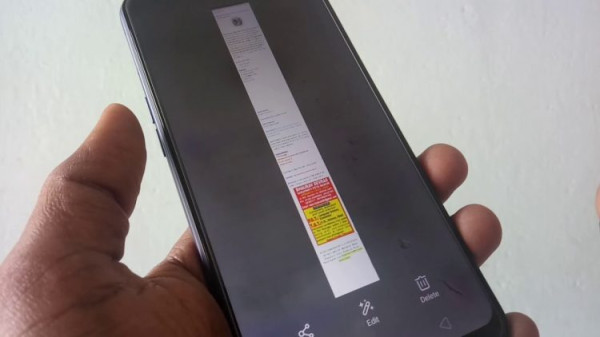
- Setelah screenshot dilakukan akan muncul jendela pop-up kecil di bagian bawah, yang menampilkan beberapa opsi.
- Klik opsi "Scroll Capture" atau "Gulir" untuk menggulirkan tangkapan layar sesuai keinginan Anda.
- Sebelum disimpan, Anda juga bisa melihat sekilas, bagaimana hasil tangkapan layar tersebut, lewat jendela "Preview" yang terletak di pojor kiri bawah.
- Tekan tombol "Back" untuk menyimpan hasil tangkapan layar.
- Secara otomatis, gambar hasil screenshot akan tersimpan di galeri ponsel Anda.Baca juga : Mobil China Ini Siap Tantang Popularitas Jeep Wrangler
![Cara Screenshot Panjang di WhatsApp Semua Jenis Ponsel Tanpa Pakai Bingung]()
2. Ponsel Tanpa Opsi Screenshot
Jika ponsel Anda ternyata tidak dilengkapi dengan opsi, maka yang bisa Anda lakukan hanyalah mengandalkan aplikasi tambahan. Salah satu aplikasi yang paling mudah digunakan untuk melakukan screenshot panjang di WhatsApp adalah LongShot. Berikut ini caranya:
- Download dan install aplikasi bernama LongShot di Playstore.
- Lalu buka dan klik tombol shutter yang berwarna biru dan berikan izin aplikasi agar bisa tampil di atas aplikasi lain.
- Kemudian, setelah muncul sebuah popup, pilih keterangan "start now".
- Jika sudah, bukalah aplikasi WhatsApp, kemudian pilih chat yang ingin kamu capture.
- Klik start, lalu scroll ke bawah sampai batas chat yang ingin kamu screenshot secara perlahan.
- Terakhir, pilih tombol "done", dan simpan gambar yang sudah jadi.
Tidak heran jika banyak tips yang diberikan untuk melakukan tangkapan layar panjang di WhatsApp justru tidak bisa dilakukan oleh pengguna. Pasalnya ponsel pintar yang dimiliki memang tidak mendukung untuk melakukan tangkapan panjang.
Cara untuk mendeteksi ponsel Anda mampu melakukan tangkapan layar panjang adalah dengan cara melakukan screenshot terlebih dulu. Jika hasil screenshot yang didapat disertai dengan beberapa opsi, itu berarti ponsel Anda bisa melakukan screenshot panjang terutama untuk di aplikasi WhatsApp .
Sebaliknya jika hasil tangkapan layar panjang di ponsel Anda tidak disertai dengan opsi itu berarti ponsel Anda tidak bisa melakukannya. Jadi, ponsel Anda membutuhkan aplikasi lain untuk melakukan screenshot panjang.
Baca juga : GIIAS 2021 Digelar Minggu Depan, Ini Deretan Mobil yang Bakal Mejeng
Nah, untuk lebih detilnya berikut ini beberapa cara yang bisa dilakukan untuk melakukan screenshot panjang di WhatsApp bagi dua jenis ponsel yang dilengkapi dengan opsi screenshot dan tanpa opsi screenshot.
1. Ponsel dengan Opsi Screenshot
Jika ponsel Anda dilengkapi atau disertai dengan beberapa opsi saat melakukan tangkapan layar, maka cara yang digunakan jauh lebih mudah. Berikut ini caranya:
- Buka aplikasi WhatsApp
- Lakukan screenshot sesuai dengan metode screenshot yang ada di ponsel pintar Anda.
- Setelah screenshot dilakukan akan muncul jendela pop-up kecil di bagian bawah, yang menampilkan beberapa opsi.
- Klik opsi "Scroll Capture" atau "Gulir" untuk menggulirkan tangkapan layar sesuai keinginan Anda.
- Sebelum disimpan, Anda juga bisa melihat sekilas, bagaimana hasil tangkapan layar tersebut, lewat jendela "Preview" yang terletak di pojor kiri bawah.
- Tekan tombol "Back" untuk menyimpan hasil tangkapan layar.
- Secara otomatis, gambar hasil screenshot akan tersimpan di galeri ponsel Anda.Baca juga : Mobil China Ini Siap Tantang Popularitas Jeep Wrangler
2. Ponsel Tanpa Opsi Screenshot
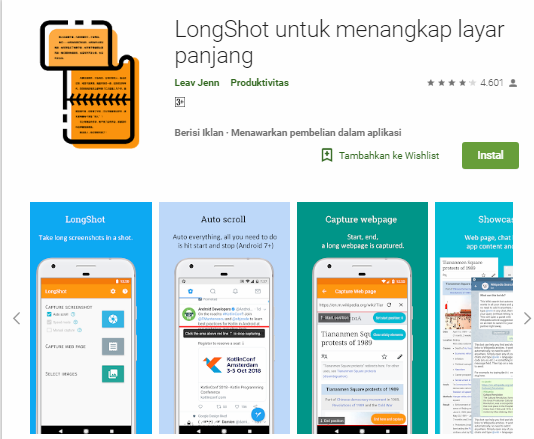
Jika ponsel Anda ternyata tidak dilengkapi dengan opsi, maka yang bisa Anda lakukan hanyalah mengandalkan aplikasi tambahan. Salah satu aplikasi yang paling mudah digunakan untuk melakukan screenshot panjang di WhatsApp adalah LongShot. Berikut ini caranya:
- Download dan install aplikasi bernama LongShot di Playstore.
- Lalu buka dan klik tombol shutter yang berwarna biru dan berikan izin aplikasi agar bisa tampil di atas aplikasi lain.
- Kemudian, setelah muncul sebuah popup, pilih keterangan "start now".
- Jika sudah, bukalah aplikasi WhatsApp, kemudian pilih chat yang ingin kamu capture.
- Klik start, lalu scroll ke bawah sampai batas chat yang ingin kamu screenshot secara perlahan.
- Terakhir, pilih tombol "done", dan simpan gambar yang sudah jadi.
(wsb)