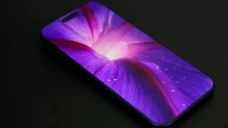





Cara Hapus Objek Mengganggu di Foto dengan Galaxy S26 Series

Rabu, 22 Juli 2026 - 20:19 WIB
loading...
Galaxy S26 Series
A
A
A
Pernah nggak Anda mengalami, sudah dandan maksimal, dapet lighting yang pas, dan pose super aesthetic, tapi pas dilihat lagi... di belakang ada mantan yang lagi jalan sama gebetan barunya? Atau mungkin pas lagi nongkrong di kafe hits, foto OOTD malah bocor karena ada tempat sampah atau kabel melintang yang merusak pemandangan?
Di masa lalu, menyingkirkan "pengganggu" yang merusak momen ini butuh aplikasi pihak ketiga yang rumit. Tapi sekarang, lewat Galaxy S26 Series, Samsung menghadirkan solusi instan. Anda bisa menyelamatkan foto-foto berharga tersebut berkat teknologi kecerdasan buatan yang jauh lebih cerdas dan responsif.
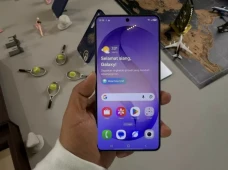
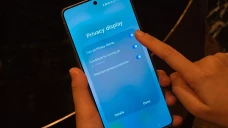
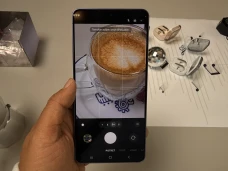
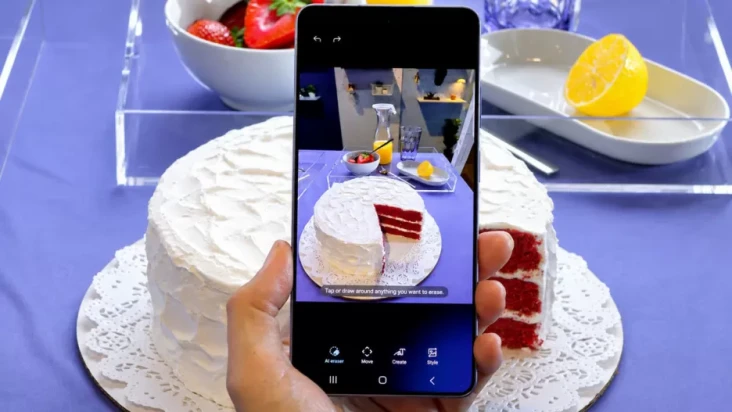
Jadi bagi pengguna yang ingin menghapus orang atau objek mengganggu dari foto, Galaxy S26 Series menyediakan fitur Photo Assist berbasis Galaxy AI. Fitur ini memungkinkan pengguna menghapus objek, membersihkan latar belakang, memperbaiki bagian gambar yang hilang, hingga melakukan editing menggunakan perintah teks sederhana langsung dari aplikasi Gallery.
Apa Itu Fitur Photo Assist di Galaxy S26 Series?
Rahasia di balik kemudahan ini adalah Photo Assist, sebuah fitur penyuntingan foto berbasis Galaxy AI yang tertanam langsung di dalam aplikasi Gallery bawaan. Berbeda dengan metode edit manual tradisional yang mengharuskan Anda mengusap layar dengan presisi tinggi, Photo Assist bekerja lewat pendekatan yang jauh lebih intuitif.
Anda cukup memberikan perintah teks sederhana (natural language prompt), dan AI akan menerjemahkan keinginan Anda ke dalam visual secara instan. Mulai dari melenyapkan objek yang mengganggu hingga mengubah total elemen visual di dalam foto, semua bisa dilakukan tanpa usaha berlebih.
Mengapa Galaxy AI di Seri S26 Terasa Jauh Lebih Pintar?
Jika dibandingkan dengan pendahulunya, Galaxy S25 Series, lompatan teknologi pada Galaxy S26 Series ini terasa sangat signifikan. Peningkatan terbesar terletak pada kemampuan kecerdasan buatannya yang kini jauh lebih peka terhadap konteks bahasa lokal.
-Paham Bahasa Indonesia: Anda tidak perlu lagi bingung merangkai kata dalam bahasa Inggris. Ketikkan perintah dalam bahasa Indonesia yang santai, dan Galaxy AI akan langsung memahaminya.
-Hasil Generative AI yang Lebih Presisi: Saat Anda menghapus suatu objek, AI akan "menjahit" dan mengisi area kosong tersebut dengan visual baru yang sangat rapi. Tekstur latar belakang yang dihasilkan terlihat menyatu alami tanpa efek buram yang artifisial.
-Fitur Riwayat Edit (Keep Editing): Khawatir hasil eksperimen Anda kurang memuaskan? Sistem kini menyimpan riwayat penyuntingan, memungkinkan Anda kembali ke draf sebelumnya atau bahkan menggabungkan elemen dari foto lain di Gallery—seperti menyatukan anggota keluarga dari dua foto berbeda ke dalam satu bingkai yang sama.
Bagaimana Cara Menghapus Objek Menggunakan Photo Assist?
Untuk mengubah foto liburan Anda yang penuh gangguan menjadi mahakarya yang bersih dan estetik, Anda cukup mengikuti panduan praktis berikut ini dalam hitungan detik:
1.Pilih Foto Terbaik Anda Buka aplikasi Gallery bawaan Samsung, lalu pilih foto liburan yang ingin Anda bersihkan.
2.Aktifkan Mode Intelijen Ketuk ikon Galaxy AI atau Photo Assist (biasanya direpresentasikan dengan ikon bintang bersinar atau menu tiga titik di sudut layar).
3.Mulai Berikan Perintah Pilih opsi Create atau langsung ketuk pada kolom bar prompt yang tersedia di bagian bawah layar.
4.Ketik Perintah Anda Tuliskan apa yang ingin Anda hilangkan dengan bahasa sehari-hari.
Contoh: "Hapus orang berbaju merah di latar belakang" atau "Hilangkan tiang listrik di sebelah kanan".
5.Biarkan AI Bekerja Ketuk tombol Generate dan biarkan Galaxy AI memproses foto Anda selama beberapa detik.
6.Simpan dan Tinjau Periksa hasil akhirnya. Jika Anda sudah puas dengan kebersihan fotonya, Anda bisa langsung menyimpan salinan barunya ke dalam Gallery, atau memilih untuk terus bereksplorasi menambahkan elemen kreatif lainnya.
Menghapus "pengganggu" di foto kini semudah mengetik pesan singkat. Dengan kepintaran Galaxy AI di Galaxy S26 Series, foto estetik yang bersih dari gangguan bukan lagi sekadar impian. Tunggu apa lagi? Buka galeri ponsel Anda, coba fitur Photo Assist sekarang, dan bersiaplah membagikan foto-foto liburan terbaik Anda ke media sosial dengan rasa percaya diri baru!
Di masa lalu, menyingkirkan "pengganggu" yang merusak momen ini butuh aplikasi pihak ketiga yang rumit. Tapi sekarang, lewat Galaxy S26 Series, Samsung menghadirkan solusi instan. Anda bisa menyelamatkan foto-foto berharga tersebut berkat teknologi kecerdasan buatan yang jauh lebih cerdas dan responsif.
Jadi bagi pengguna yang ingin menghapus orang atau objek mengganggu dari foto, Galaxy S26 Series menyediakan fitur Photo Assist berbasis Galaxy AI. Fitur ini memungkinkan pengguna menghapus objek, membersihkan latar belakang, memperbaiki bagian gambar yang hilang, hingga melakukan editing menggunakan perintah teks sederhana langsung dari aplikasi Gallery.
Apa Itu Fitur Photo Assist di Galaxy S26 Series?
Rahasia di balik kemudahan ini adalah Photo Assist, sebuah fitur penyuntingan foto berbasis Galaxy AI yang tertanam langsung di dalam aplikasi Gallery bawaan. Berbeda dengan metode edit manual tradisional yang mengharuskan Anda mengusap layar dengan presisi tinggi, Photo Assist bekerja lewat pendekatan yang jauh lebih intuitif.
Anda cukup memberikan perintah teks sederhana (natural language prompt), dan AI akan menerjemahkan keinginan Anda ke dalam visual secara instan. Mulai dari melenyapkan objek yang mengganggu hingga mengubah total elemen visual di dalam foto, semua bisa dilakukan tanpa usaha berlebih.
Mengapa Galaxy AI di Seri S26 Terasa Jauh Lebih Pintar?
Jika dibandingkan dengan pendahulunya, Galaxy S25 Series, lompatan teknologi pada Galaxy S26 Series ini terasa sangat signifikan. Peningkatan terbesar terletak pada kemampuan kecerdasan buatannya yang kini jauh lebih peka terhadap konteks bahasa lokal.
-Paham Bahasa Indonesia: Anda tidak perlu lagi bingung merangkai kata dalam bahasa Inggris. Ketikkan perintah dalam bahasa Indonesia yang santai, dan Galaxy AI akan langsung memahaminya.
-Hasil Generative AI yang Lebih Presisi: Saat Anda menghapus suatu objek, AI akan "menjahit" dan mengisi area kosong tersebut dengan visual baru yang sangat rapi. Tekstur latar belakang yang dihasilkan terlihat menyatu alami tanpa efek buram yang artifisial.
-Fitur Riwayat Edit (Keep Editing): Khawatir hasil eksperimen Anda kurang memuaskan? Sistem kini menyimpan riwayat penyuntingan, memungkinkan Anda kembali ke draf sebelumnya atau bahkan menggabungkan elemen dari foto lain di Gallery—seperti menyatukan anggota keluarga dari dua foto berbeda ke dalam satu bingkai yang sama.
Bagaimana Cara Menghapus Objek Menggunakan Photo Assist?
Untuk mengubah foto liburan Anda yang penuh gangguan menjadi mahakarya yang bersih dan estetik, Anda cukup mengikuti panduan praktis berikut ini dalam hitungan detik:
1.Pilih Foto Terbaik Anda Buka aplikasi Gallery bawaan Samsung, lalu pilih foto liburan yang ingin Anda bersihkan.
2.Aktifkan Mode Intelijen Ketuk ikon Galaxy AI atau Photo Assist (biasanya direpresentasikan dengan ikon bintang bersinar atau menu tiga titik di sudut layar).
3.Mulai Berikan Perintah Pilih opsi Create atau langsung ketuk pada kolom bar prompt yang tersedia di bagian bawah layar.
4.Ketik Perintah Anda Tuliskan apa yang ingin Anda hilangkan dengan bahasa sehari-hari.
Contoh: "Hapus orang berbaju merah di latar belakang" atau "Hilangkan tiang listrik di sebelah kanan".
5.Biarkan AI Bekerja Ketuk tombol Generate dan biarkan Galaxy AI memproses foto Anda selama beberapa detik.
6.Simpan dan Tinjau Periksa hasil akhirnya. Jika Anda sudah puas dengan kebersihan fotonya, Anda bisa langsung menyimpan salinan barunya ke dalam Gallery, atau memilih untuk terus bereksplorasi menambahkan elemen kreatif lainnya.
Menghapus "pengganggu" di foto kini semudah mengetik pesan singkat. Dengan kepintaran Galaxy AI di Galaxy S26 Series, foto estetik yang bersih dari gangguan bukan lagi sekadar impian. Tunggu apa lagi? Buka galeri ponsel Anda, coba fitur Photo Assist sekarang, dan bersiaplah membagikan foto-foto liburan terbaik Anda ke media sosial dengan rasa percaya diri baru!
(unt)
Lihat Juga :