Ini Tips Jitu Govinda Rumi Pakai Galaxy S25 Ultra Bikin Konten Traveling

Senin, 03 Maret 2025 - 14:33 WIB
loading...
A
A
A
2. Manfaatin Zoom Slider terbaru buat bikin transisi video lebih smooth
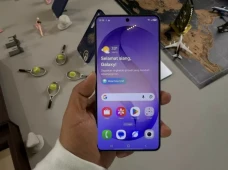
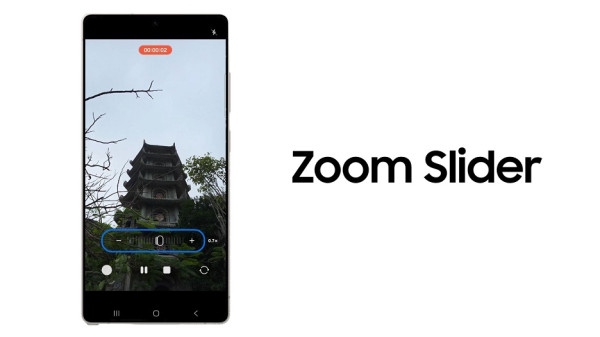
Salah satu trick dari pembuatan konten video dengan Galaxy S25 Series adalah penggunaan fungsi Zoom Slider terbaru yang belum ada pada generasi terdahulu. Untuk mengaksesnya, kamu cukup mengklik tombol Zoom Slider yang ada di atas menu mode video saat sedang atau akan merekam, dan jika tombol slider belum muncul kamu bisa menemukan nya dengan menekan tombol plus di kanan angka zoom saat mengaktifkan video
Fungsi ini memungkinkan proses zoom in/out saat merekam video jadi lebih smooth. Menurut Govinda, fungsi zoom slider ini sangat berguna dalam berbagai situasi, misalnya saat ingin menangkap detail menarik dari sebuah pemandangan tanpa harus berpindah tempat. Cocok banget untuk menampilkan efek transisi atau melakukan visual storytelling yang menarik.
![Ini Tips Jitu Govinda Rumi Pakai Galaxy S25 Ultra Bikin Konten Traveling]() Zoom Slider yang lebih presisi di Galaxy S25 Series
Zoom Slider yang lebih presisi di Galaxy S25 Series
Dengan kontrol yang lebih presisi, kamu bisa menyesuaikan framing dengan mudah tanpa perlu alat tambahan, menghasilkan footage yang lebih sinematik dan nyaman ditonton. Misal, dengan zoom in yang smooth, kamu bisa fokus pada momen-momen kecil yang menarik tanpa kehilangan kualitas gambar. Sebaliknya, saat ingin memperlihatkan keindahan suatu tempat secara menyeluruh, zoom out membantu transisi dari close-up ke wide shot dengan lebih mulus, memberikan efek sinematik yang lebih dramatis.
3. Fungsi baru Samsung Log, bisa adjust warna video sesuai mood dalam sekejap mata
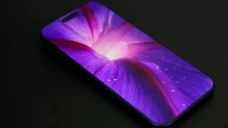
Selama traveling kamu mau membuat video cinematic? Tenang saja, cukup dengan Galaxy S25 series kamu sudah bisa menghasilkan footage layaknya menggunakan kamera profesional. Soalnya device ini sekarang memungkinkan perekaman video dalam mode Log atau disebut sebagai Samsung Log. Dengan begitu, kamu bisa melakukan color grading secara profesional dengan lebih fleksibel.
Samsung Log hadir dengan fitur pemantauan eksposur, seperti Zebra Pattern dan False Color untuk memudahkan pengecekan eksposur saat pengambilan gambar. Fitur ini membantu pengguna mengatur eksposur dengan mudah dan dapat diaktifkan atau dinonaktifkan sebelum atau selama perekaman.
Pengguna bisa langsung melakukan color correction secara otomatis di device mereka. Caranya sangat mudah:
1. Masuk ke Pro Video lalu aktifkan tombol Log di kanan atas, kamu bisa langsung mengambil video
2. Buka footage yang telah direkam dari Gallery
3. Swipe ke atas pada footage yang diambil > Klik Correct colour
4. Setelah itu video akan secara otomatis mendapat grading yang sesuai dan kamu bisa klik Save copy untuk menyelesaikan
5. Atau jika kamu ingin melakukan grading manual kamu bisa mengunduh aplikasi pihak ketiga lain dan melakukan pengeditan video
![Ini Tips Jitu Govinda Rumi Pakai Galaxy S25 Ultra Bikin Konten Traveling]()
Dengan fitur Log, kamu bisa atur sendiri komposisi color grading yang sesuai dengan keinginan kamu
Buat kamu yang ingin mengedit lebih lanjut, Samsung juga menyediakan preset atau filter video LUT yang bisa digunakan. Filter tersebut bisa didapatkan di samsung.com > Samsung Log video. Govinda menyebutkan dengan memanfaatkan fitur ini, kamu bisa menyesuaikan eksposur, kontras, fokus, dan saturasi sesuai mood yang diinginkan, menjadikan hasil video lebih estetik.
Salah satu trick dari pembuatan konten video dengan Galaxy S25 Series adalah penggunaan fungsi Zoom Slider terbaru yang belum ada pada generasi terdahulu. Untuk mengaksesnya, kamu cukup mengklik tombol Zoom Slider yang ada di atas menu mode video saat sedang atau akan merekam, dan jika tombol slider belum muncul kamu bisa menemukan nya dengan menekan tombol plus di kanan angka zoom saat mengaktifkan video
Fungsi ini memungkinkan proses zoom in/out saat merekam video jadi lebih smooth. Menurut Govinda, fungsi zoom slider ini sangat berguna dalam berbagai situasi, misalnya saat ingin menangkap detail menarik dari sebuah pemandangan tanpa harus berpindah tempat. Cocok banget untuk menampilkan efek transisi atau melakukan visual storytelling yang menarik.
Dengan kontrol yang lebih presisi, kamu bisa menyesuaikan framing dengan mudah tanpa perlu alat tambahan, menghasilkan footage yang lebih sinematik dan nyaman ditonton. Misal, dengan zoom in yang smooth, kamu bisa fokus pada momen-momen kecil yang menarik tanpa kehilangan kualitas gambar. Sebaliknya, saat ingin memperlihatkan keindahan suatu tempat secara menyeluruh, zoom out membantu transisi dari close-up ke wide shot dengan lebih mulus, memberikan efek sinematik yang lebih dramatis.
3. Fungsi baru Samsung Log, bisa adjust warna video sesuai mood dalam sekejap mata
Selama traveling kamu mau membuat video cinematic? Tenang saja, cukup dengan Galaxy S25 series kamu sudah bisa menghasilkan footage layaknya menggunakan kamera profesional. Soalnya device ini sekarang memungkinkan perekaman video dalam mode Log atau disebut sebagai Samsung Log. Dengan begitu, kamu bisa melakukan color grading secara profesional dengan lebih fleksibel.
Samsung Log hadir dengan fitur pemantauan eksposur, seperti Zebra Pattern dan False Color untuk memudahkan pengecekan eksposur saat pengambilan gambar. Fitur ini membantu pengguna mengatur eksposur dengan mudah dan dapat diaktifkan atau dinonaktifkan sebelum atau selama perekaman.
Pengguna bisa langsung melakukan color correction secara otomatis di device mereka. Caranya sangat mudah:
1. Masuk ke Pro Video lalu aktifkan tombol Log di kanan atas, kamu bisa langsung mengambil video
2. Buka footage yang telah direkam dari Gallery
3. Swipe ke atas pada footage yang diambil > Klik Correct colour
4. Setelah itu video akan secara otomatis mendapat grading yang sesuai dan kamu bisa klik Save copy untuk menyelesaikan
5. Atau jika kamu ingin melakukan grading manual kamu bisa mengunduh aplikasi pihak ketiga lain dan melakukan pengeditan video

Dengan fitur Log, kamu bisa atur sendiri komposisi color grading yang sesuai dengan keinginan kamu
Buat kamu yang ingin mengedit lebih lanjut, Samsung juga menyediakan preset atau filter video LUT yang bisa digunakan. Filter tersebut bisa didapatkan di samsung.com > Samsung Log video. Govinda menyebutkan dengan memanfaatkan fitur ini, kamu bisa menyesuaikan eksposur, kontras, fokus, dan saturasi sesuai mood yang diinginkan, menjadikan hasil video lebih estetik.
Lihat Juga :