Sering Terkecoh, Begini Cara Hapus Pesan dan Foto yang Aman di HP

Senin, 05 Agustus 2024 - 23:00 WIB
loading...
A
A
A
Aplikasi foto lainnya akan memiliki bagian yang serupa. Cari saja istilah seperti dihapus atau sampah.
Baca Juga: Cara Bersihkan WhatsApp Tanpa Hapus Pesan, Bikin Memori HP Makin Luas
Ponsel memiliki ruang penyimpanan untuk file umum juga. Di sinilah pengguna akan menemukan item yang diunduh dan apapun yang tidak cocok ke dalam kategori lain.
- Buka File > Jelajahi > Baru Dihapus.
- Buka File > Menu (tiga garis di kiri atas) > Sampah.
Jika ingin mengaktifkan sinkronisasi, aplikasi dan perangkat bakal selalu sinkron dengan cloud dan gadget lainnya. Namun ada banyak yang perlu diperhatikan. Mislanya, ketika ingin menjual gawai, harus tahu cara mematikan akses sinkronisasi penyimpanan data. Ketika sinkronisasi secara tidak sengaja dimatikan, suatu data yang dihapus di satu perangkat bisa tetap ada di perangkat lain.
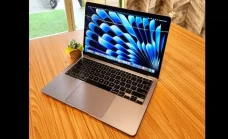
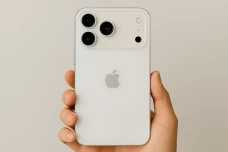
Ketuk nama pengguna di bagian atas Pengaturan di iPhone atau iPad, lalu pilih iCloud untuk melihat apa yang sedang disinkronkan. Di Mac, buka Pengaturan Sistem, lalu nama pengguna dan iCloud.
Jika menggunakan campuran Windows, Android, dan Apple, langkahnya sedikit lebih rumit. Periksa pengaturan sinkronisasi di browser.
Untuk Chrome di Windows dan macOS:
- Klik tiga titik di pojok kanan atas > Pengaturan.
- Buka akun Google > Sinkronisasi dan layanan Google.
- Klik Kelola apa yang disinkronkan.
Baca Juga: Cara Bersihkan WhatsApp Tanpa Hapus Pesan, Bikin Memori HP Makin Luas
File lainnya
Ponsel memiliki ruang penyimpanan untuk file umum juga. Di sinilah pengguna akan menemukan item yang diunduh dan apapun yang tidak cocok ke dalam kategori lain.
Di iPhone:
- Buka File > Jelajahi > Baru Dihapus.
Di Android:
- Buka File > Menu (tiga garis di kiri atas) > Sampah.
Jika ingin mengaktifkan sinkronisasi, aplikasi dan perangkat bakal selalu sinkron dengan cloud dan gadget lainnya. Namun ada banyak yang perlu diperhatikan. Mislanya, ketika ingin menjual gawai, harus tahu cara mematikan akses sinkronisasi penyimpanan data. Ketika sinkronisasi secara tidak sengaja dimatikan, suatu data yang dihapus di satu perangkat bisa tetap ada di perangkat lain.
Untuk perangkat Apple:
Ketuk nama pengguna di bagian atas Pengaturan di iPhone atau iPad, lalu pilih iCloud untuk melihat apa yang sedang disinkronkan. Di Mac, buka Pengaturan Sistem, lalu nama pengguna dan iCloud.
Jika menggunakan campuran Windows, Android, dan Apple, langkahnya sedikit lebih rumit. Periksa pengaturan sinkronisasi di browser.
Untuk Chrome di Windows dan macOS:
- Klik tiga titik di pojok kanan atas > Pengaturan.
- Buka akun Google > Sinkronisasi dan layanan Google.
- Klik Kelola apa yang disinkronkan.
Lihat Juga :