Wahai Pengguna Gadget Huawei, Fitur Sangat Berguna Ini Sering Anda Abaikan

Rabu, 22 Juli 2020 - 23:55 WIB
loading...
A
A
A
Bagaimana cara menggunakan/mengaktifkan fitur Huawei Multi-screen?
Menariknya, untuk mengaktifkan fitur ini sangat mudah. Pada dasarnya, ada tiga cara Anda dapat membuat koneksi antara ponsel Huawei dan PC menggunakan fitur Multi-layar.
Metode-metode itu, termasuk Bluetooth, koneksi NFC, dan kode QR. Untuk mengaktifkan fitur ini menggunakan salah satu dari metode tersebut cukup mudah. Namun, Anda harus memastikan bahwa kedua perangkat tersebut kompatibel dengan fitur tersebut.
Untuk menggunakan fitur ini, hal pertama yang perlu Anda lakukan adalah meng-upgrade ke versi EMUI 10.0 Huawei ke atas. Jika pembaruan ini tidak tersedia untuk ponsel Anda, maka maaf, Anda tidak dapat menggunakannya untuk saat ini.
Metode 1: Koneksi Bluetooth
- Langkah 1: Pastikan telepon berada di dekat laptop.
- Langkah 2: Pastikan Bluetooth ponsel dan PC aktif.
- Langkah 3: Temukan “kolaborasi multi-layar” di menu tarik-turun.
- Langkah 4: Buka "PC Manager" di PC Anda, lalu klik "My Phone", klik "Connect" sekarang - "Close up connection".
- Langkah 5: Tunggu permintaan koneksi sembulan di kedua perangkat dan selesaikan koneksi.
- Langkah 6: Setelah koneksi selesai, operasikan telepon dan transfer file pada laptop
Kami ingin menekankan perlunya "Langkah 1". Ini adalah alasan yang sangat umum untuk koneksi yang gagal. Ponsel cerdas Anda harus dekat dengan laptop atau tablet agar koneksi berhasil.
Selain itu, pastikan koneksi Bluetooth Anda diatur untuk dapat menemukan perangkat lain. Ini harus aktif pada ponsel cerdas dan PC. Jika tidak, kedua perangkat mungkin tidak dapat menemukan satu sama lain dan koneksi tidak akan berhasil.
![Wahai Pengguna Gadget Huawei, Fitur Sangat Berguna Ini Sering Anda Abaikan]()
Metode 2: Koneksi NFC
- Langkah 1: Pastikan smartphone dan laptop atau tablet mendukung NFC.
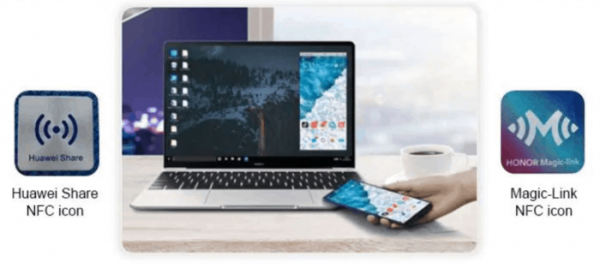
- Langkah 2: Untuk laptop, wajib memiliki ikon Huawei Share NFC atau Magic-Link NFC. Jika ikon-ikon NFC ini tidak tersedia, Anda dapat pergi ke toko offline resmi Huawei untuk mendapatkannya.
- Langkah 3: Nyalakan fitur NFC di ponsel dengan menyeret bilah notifikasi.
- Langkah 4: Tempatkan area deteksi NFC di ponsel Anda ke ikon Huawei Share di laptop Anda hingga telepon berdering atau bergetar. Harap dicatat bahwa area pendeteksian NFC mungkin berbeda dengan model telepon, tetapi biasanya di dekat kamera belakang.
- Langkah 5: Tunggu permintaan koneksi sembulan di kedua perangkat dan selesaikan koneksi.
Metode 3: Koneksi kode QR
- Langkah 1: Untuk laptop, itu harus kompatibel dengan PC Manager. Versi PC Manager harus 10.0 atau lebih tinggi. Untuk memperbarui PC Manager, buka PC Manager dan klik tiga baris dan periksa pembaruan.
- Langkah 2: Buka PC Manager di laptop dan masukkan "My Phone" lalu klik "Connect Now" sebelum Anda memindai kode QR.
- Langkah 3: Silakan gunakan browser Huawei di telepon untuk memindai kode QR.
- Langkah 4: Klik "Hubungkan" di ponsel Anda dan klik "Otorisasi" di laptop Anda.
Ketika memiliki koneksi yang sukses melalui salah satu metode di atas, Anda dapat mengoperasikan telepon dari tablet atau PC dan sebaliknya. Misalnya, Anda dapat membuka album ponsel dari PC atau tablet. Ketika pengguna memiliki akses ini, Anda cukup menarik dan menjatuhkan file langsung ke PC atau tablet dari telepon.
Menariknya, untuk mengaktifkan fitur ini sangat mudah. Pada dasarnya, ada tiga cara Anda dapat membuat koneksi antara ponsel Huawei dan PC menggunakan fitur Multi-layar.
Metode-metode itu, termasuk Bluetooth, koneksi NFC, dan kode QR. Untuk mengaktifkan fitur ini menggunakan salah satu dari metode tersebut cukup mudah. Namun, Anda harus memastikan bahwa kedua perangkat tersebut kompatibel dengan fitur tersebut.
Untuk menggunakan fitur ini, hal pertama yang perlu Anda lakukan adalah meng-upgrade ke versi EMUI 10.0 Huawei ke atas. Jika pembaruan ini tidak tersedia untuk ponsel Anda, maka maaf, Anda tidak dapat menggunakannya untuk saat ini.
Metode 1: Koneksi Bluetooth
- Langkah 1: Pastikan telepon berada di dekat laptop.
- Langkah 2: Pastikan Bluetooth ponsel dan PC aktif.
- Langkah 3: Temukan “kolaborasi multi-layar” di menu tarik-turun.
- Langkah 4: Buka "PC Manager" di PC Anda, lalu klik "My Phone", klik "Connect" sekarang - "Close up connection".
- Langkah 5: Tunggu permintaan koneksi sembulan di kedua perangkat dan selesaikan koneksi.
- Langkah 6: Setelah koneksi selesai, operasikan telepon dan transfer file pada laptop
Kami ingin menekankan perlunya "Langkah 1". Ini adalah alasan yang sangat umum untuk koneksi yang gagal. Ponsel cerdas Anda harus dekat dengan laptop atau tablet agar koneksi berhasil.
Selain itu, pastikan koneksi Bluetooth Anda diatur untuk dapat menemukan perangkat lain. Ini harus aktif pada ponsel cerdas dan PC. Jika tidak, kedua perangkat mungkin tidak dapat menemukan satu sama lain dan koneksi tidak akan berhasil.
Metode 2: Koneksi NFC
- Langkah 1: Pastikan smartphone dan laptop atau tablet mendukung NFC.
- Langkah 2: Untuk laptop, wajib memiliki ikon Huawei Share NFC atau Magic-Link NFC. Jika ikon-ikon NFC ini tidak tersedia, Anda dapat pergi ke toko offline resmi Huawei untuk mendapatkannya.
- Langkah 3: Nyalakan fitur NFC di ponsel dengan menyeret bilah notifikasi.
- Langkah 4: Tempatkan area deteksi NFC di ponsel Anda ke ikon Huawei Share di laptop Anda hingga telepon berdering atau bergetar. Harap dicatat bahwa area pendeteksian NFC mungkin berbeda dengan model telepon, tetapi biasanya di dekat kamera belakang.
- Langkah 5: Tunggu permintaan koneksi sembulan di kedua perangkat dan selesaikan koneksi.
Metode 3: Koneksi kode QR
- Langkah 1: Untuk laptop, itu harus kompatibel dengan PC Manager. Versi PC Manager harus 10.0 atau lebih tinggi. Untuk memperbarui PC Manager, buka PC Manager dan klik tiga baris dan periksa pembaruan.
- Langkah 2: Buka PC Manager di laptop dan masukkan "My Phone" lalu klik "Connect Now" sebelum Anda memindai kode QR.
- Langkah 3: Silakan gunakan browser Huawei di telepon untuk memindai kode QR.
- Langkah 4: Klik "Hubungkan" di ponsel Anda dan klik "Otorisasi" di laptop Anda.
Ketika memiliki koneksi yang sukses melalui salah satu metode di atas, Anda dapat mengoperasikan telepon dari tablet atau PC dan sebaliknya. Misalnya, Anda dapat membuka album ponsel dari PC atau tablet. Ketika pengguna memiliki akses ini, Anda cukup menarik dan menjatuhkan file langsung ke PC atau tablet dari telepon.
Lihat Juga :